
Содержание:
1) Установка и настройка Samba
2) Подключение через Windows
3) Подключение сетевого диска
Установка и настройка Samba
Для того чтобы предоставить доступ к папкам внутри сети в Ubuntu предусмотрен такой пакет как Samba.
Samba — программа, которая позволяет обращаться к сетевым дискам на различных операционных системах по протоколу SMB/CIFS.
Для ее установки вводим команды:
$ sudo apt-get update
$ sudo apt-get install samba
После установки запускаем Samba:
$ smbd start
Теперь после установки и запуска создадим папку для общего использования( для теста папка названа Network_Folder):
$ sudo mkdir /home/<Имя пользователя>/Network_Folder
Вводим команду для смены группы папки (команда chown):
$ sudo chown nobody:nogroup /home/<Имя пользователя>/Network_Folder
Вводим команду для настроек прав доступа к папке (команда chmod). Папка станет абсолютно всем, гостям и администраторам:
$ sudo chmod 777 /home/<Имя пользователя>/Network_Folder
Теперь необходимо перейти в файл конфигураций samba и добавить папку в сеть. Редактировать будем в nano:
$ sudo nano /etc/samba/smb.conf
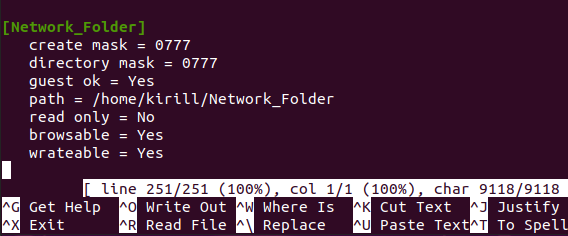
Спускаемся в самый низ файла и пишем туда новую секцию:
[Network_Folder]
create mask = 0777
directory mask = 0777
guest ok = Yes
path = /home/<Имя пользователя>/Network_Folder
read only = No
browsable = Yes
wrateable = Yes
Почти готово, теперь осталось перезагрузить samba:
$ sudo service smbd restart
Теперь папка в сети
Для того чтобы проверить работоспособность введем команду:
$ testparm -s
Подключение через Windows
Для того чтобы в Windows была возможность увидеть сетевую папку, необходимо ввести IP адрес компьютера где находится папка, в нашем случае она находится на Ubuntu.
Для того чтобы узнать IP адрес в Ubuntu введем команду:
$ ip a
На картинке можно увидеть что локальный IP адрес 192.168.0.64
Теперь заходим в проводник Windows, и в поисковую строку вводим IP адрес компьютера
Вероятно после подключения к папке система попросит ввести логин и пароль. Логин и пароль будет тот же что и при входе в систему Ubuntu
Если все правильно сделано, то все подключится и появится сетевая папка.
Подключение сетевого диска
Для того чтобы не вводить каждый раз IP адрес и не проходить верификацию, можно подключить сетевой диск.
Для этого нажимаем правой кнопкой мыши по сетевой папке, и выбираем "Подключить сетевой диск"
Появляется окно с настройками диска. В нем можно выбрать букву диска и параметры входа
После нажимаем "Готово", и в категории "Сетевые расположения" появляется тот самый диск