Всем привет!
Бывает необходимость для перезапуска программы или процесса в Windows, так как программа может подвисать или вовсе не работать.
Обычно мы идем в диспетчер задач, ищем процесс и завершаем его "руками".
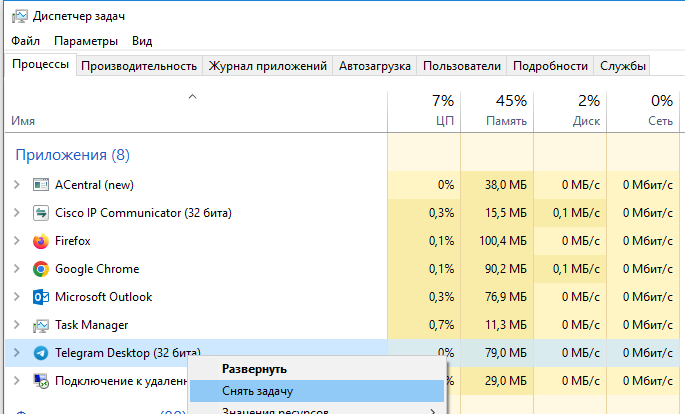
Такие действия можно автоматизировать. Давайте напишем небольшой скрипт или же по простому "батник"
Создадим текстовый документ (блокнот) с любым названием, например 123.txt и переименуем 123.bat
Откроем блокнотом:
В первой строчке пропишем @echo off - означает что все следующие строки команд в консоль выводится не будут.
Во второй строке пропишем команду которая будет "убивать" процесс программы который нам необходим, для примера возьмем Telegram.exe
Taskkill /IM Telegram.exe /F
Taskkill - эта команда завершает процесс
/IM - после пишется имя процесса который необходимо завершить.
/F - Принудительное завершение процесса.
В третьей строке сделаем паузу и скушаем твикс =)
Шутка, просто подождем секунд 5, что бы процесс успел завершиться перед выполнением новой команды.
timeout /t 5 /nobreak
timeout - эта команда задает паузу или ожидание
/t 5 - время ожидания в секундах
/nobreak - будет игнорировать нажатия клавиш от бользователя, что-бы не прервать ожидание
Ну и в четвертой строке будем заново открывать программу.
start C:\Program Files\Telegram Desktop\Telegram.exe
start - команда для запуска программы, после через пробел указываем путь до самой программы.
Вот и весь скрипт! Сохраняемся и если мы запустим наш 123.bat файл, то Телеграм перезапустится.
Можно создать задачу в Планировщике заданий например что - бы этот скрипт отрабатывал каждый час или как вам угодно. Тогда Телеграм будет перезапускаться каждый час.
Telegram был приведён в качестве примера, программа может быть любая.
На этом все, удачи Вам во всех начинаниях, спасибо что дочитали, не забудь на меня подписаться!
В Дзен: @myit
RuTube: Свой Айтишник
YouTube: Свой Айтишник
До скорых встречь!