Пытаетесь обновить свой компьютер с Windows 10, но продолжаете терпеть неудачу, потому что у вас недостаточно места на диске? Давайте разберём несколько способов решения этой проблемы.
Обновления Windows 10 предлагают новейшие функции и улучшения безопасности для вашей операционной системы. По этой причине вы можете регулярно обновлять свой компьютер.
Но перед началом процесса установки Windows проверяет, достаточно ли места на вашем внутреннем диске. Если на диске недостаточно места, вы увидите сообщения об ошибках типа "Windows требуется больше места" или "На диске недостаточно места".
Это не должно помешать вам обновить ваш ПК с Windows 10. Чтобы упростить вам задачу, давайте рассмотрим, как решить эту проблему.
Сколько места на диске вам нужно для обновления Windows 10?
По данным Microsoft, для обновления до последней версии Windows 10 требуется не менее 32 ГБ свободного места на диске — независимо от того, используете ли вы 32- или 64-разрядную ОС Windows. Если у вас его меньше, может возникнуть ошибка "Windows требуется больше места".
На некоторых устройствах, таких как планшеты с Windows 10 с объемом памяти всего 16 или 32 ГБ, вы можете сэкономить больше места на диске, установив ОС Windows 10 Compact.
В противном случае, давайте рассмотрим 4 способа, как освободить место на жестком диске и продолжить работу с центром обновления Windows.
1. Очистите свой дисковод
Если на диске недостаточно места для обновления Windows 10, то можно освободить больше места, очистив диск с операционной системой Windows 10. Для большинства людей это диск C:
Средство очистки диска Windows 10 поможет вам в этом. Программа выполняет быстрое сканирование вашего диска и находит избыточные файлы, которые вы можете удалить, чтобы освободить больше места.
На самом деле, использование средства очистки диска — это хороший способ создать достаточно места на диске, не затрагивая важные файлы.
Вот как очистить дисковод с помощью этого инструмента:
- Первый делом, нужно войти в Проводник и выбрать диск С. Для этого, кликнем левой кнопкой мыши по ярлыку «Компьютер». В проводнике, кликаем по диску С правой кнопочкой мышки и выбираем «свойства».
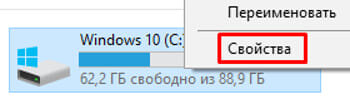
- У нас появляется новое окошко, где мы будем работать с вкладкой «Общие». Далее, выбираем кнопочку «Очистка диска».
- Наша встроенная системная утилита начинает оценивать, сколько места с диска можно удалить.
- У нас появляется новое окошко, где мы видим, что удалить можно 14 Мб. Но дело в том, что я недавно проводил подобную чистку, поэтому лишних файлов довольно мало. У вас данная цифра может равняться гигабайтам!
В окошке «Удалить следующие файлы» я советую вам поставить все галки. Не стоит этого бояться. Но это ещё не всё. Мы также может посмотреть, сколько мы можем удалить системных файлов. Для этого, жмём по кнопочке «Очистить системные файлы».
У нас утилита снова начинает оценивать, сколько системных файлов можно удалить. Данная оценка может проходить по-разному, у меня она проходит быстро (мало хлама). У вас, может идти медленно.
Данная утилита провела проверку тех файлов, которые на 100% не нужны и не являются системными, (в основном это временные файлы). Очистка системных файлов позволяет очищать все загруженные обновления, которые были установлены, а также, позволяет очищать предыдущие и установленные ОС, если вы делали обновление.
- После анализа, у нас уже появляется другая цифра 15,4 Мб. Это очень мало.
- Но, если вы не будете проводить очистку пару недель, у вас цифра может вырасти до 1 – 2 Гб. Итак, нажимаем Ок. У нас появляется предупреждение.
- Соглашаемся, и программа очистки удаляет лишние файлы.
Для дальнейшего увеличения дискового пространства на диске C, вы можете вручную удалить некоторые файлы, которые вам больше не нужны.
Например, вы можете начать с удаления папки с именем Windows.old, которая содержит все предыдущие данные в вашей более ранней версии ОС. Это папка, которая создается автоматически при обновлении Windows 10. Однако удаляйте папку только в том случае, если вы полностью удовлетворены своей текущей версией Windows 10 и не намерены возвращаться к старой ОС.
2. Расширьте диск C: с помощью средства управления дисками
Если вы не можете освободить достаточно места на диске на своем компьютере, вы можете рассмотреть возможность расширения вашего диска. Это должно дать вам достаточно места для обновления Windows 10.
Конечно, это исправление работает только в том случае, если на вашем диске есть нераспределенное пространство.
Вот как расширить объём накопителя, чтобы устранить ошибку "недостаточно места на диске":
- Щелкните правой кнопкой мыши по меню «Пуск».
- В открывшемся меню нажмите на пункт «Управление дисками».
- Когда появится окно утилиты «Управление дисками», проверьте, есть ли нераспределенное пространство на диске C: или нет? Если у вас есть некоторое нераспределенное пространство, щелкните правой кнопкой мыши по диску C: и выберите «Расширить том», чтобы добавить нераспределенное пространство, если оно у вас имеется (у меня его нет, поэтому вкладка «Расширить том» не активна).
3. Создайте больше места с помощью внешних устройств хранения
Если на вашем компьютере недостаточно места на диске, вы можете использовать внешнее запоминающее устройство для завершения обновления Windows 10. Для этого вам понадобится внешнее запоминающее устройство с примерно 10 ГБ свободного места или более (в зависимости от того, сколько дополнительного места вам нужно).
Чтобы начать, перейдите в меню Пуск> Параметры> Обновление и безопасность> Центр обновления Windows> Проверить наличие обновлений.
Windows выдаст сообщение об ошибке "Недостаточно места на диске" или "Windows требуется больше места". Во всплывающем окне центра обновления Windows выберите параметр "Исправить проблемы". При этом будет запущен инструмент, который позволяет обновлять ваш компьютер с помощью внешнего запоминающего устройства.
Но прежде, чем использовать внешнее запоминающее устройство для обновления вашего компьютера, убедитесь, что вы создали резервные копии важных файлов.
После этого выполните следующие действия:
- Подключите к компьютеру внешнее запоминающее устройство с достаточным количеством свободного места.
- На странице центра обновления Windows щелкните раскрывающееся меню "Внешнее запоминающее устройство" и выберите свое внешнее запоминающее устройство. Оттуда нажмите "Далее", чтобы продолжить.
- Следуйте инструкциям на экране, чтобы завершить установку обновления. После завершения процесса вы можете безопасно извлечь внешнее запоминающее устройство и перезагрузить компьютер.
4. Найдите и удалите крупные нежелательные программы с помощью стороннего программного обеспечения
Возможно, у вас возникли проблемы с нехваткой дискового пространства из-за больших файлов, которые скрыты где-то на вашем компьютере. Windows предлагает несколько способов удаления нежелательного программного обеспечения, но вам может быть сложно найти некоторые программы вручную.
Хорошей новостью является то, что вы можете легко находить и удалять большие программы, используя стороннее программное обеспечение.
Существует множество программ, которые вы можете использовать, но в этой статье я рекомендую IObit Uninstaller. Когда-то у него была плохая репутация из-за включения стороннего программного обеспечения в установку, но этого больше нет.
Вы можете удалить все крупные нежелательные программы с помощью бесплатной версии программного обеспечения. Вот как вы можете использовать программное обеспечение для удаления нежелательных программ с вашего компьютера:
- Запустите программу удаления IObit и выберите «Большие программы» на левой боковой панели. Оттуда все ваши большие программы будут отображаться на правой боковой панели
- Отметьте все программы, которые вы хотите удалить, и нажмите кнопку удаления.
- Нажмите "Удалить" еще раз во всплывающем окне, чтобы завершить процесс.
Знаете, что самое замечательное в использовании таких инструментов, как IObit Uninstaller? Такие программы удаляют большие файлы и гарантируют отсутствие оставшихся файлов и записей реестра, которые все еще занимали бы место. Более подробно об этой программе вы можете узнать из моей статьи: Как пользоваться прошграммой IObit Uninstaller?
Но если вам не хочется удалять свои большие файлы, вы можете переместить их на внешнее запоминающее устройство или облачное хранилище, чтобы освободить место на диске.
Обновляйте свой компьютер с Windows 10 в любое время
Обновление вашего ПК с Windows 10 — это то, что вы должны делать регулярно. Этот процесс защищает ваш компьютер от сбоев системы и атак вредоносных программ.
Когда на вашем ПК с Windows 10 требуется обновление, вы часто можете видеть сообщение следующего содержания: "Вашему компьютеру требуется обязательное обновление". Но, если у вас недостаточно места на диске, вы, вероятно, столкнетесь с ошибкой "Windows требуется больше места" при попытке обновить устройство.
Итак, если при обновлении компьютера у вас возникли проблемы с хранилищем, попробуйте любое из рассмотренных нами решений.
И если вы хотите избежать проблем с "дисковым хранилищем" в будущем, вы можете рассмотреть возможность замены жесткого диска на более крупный. Это долгосрочное решение, которое позволит вам без проблем устанавливать обновления Windows 10.
Друзья, у меня также есть свой сайт https://info-kibersant.ru/. Он существует с 2013 года и на нём очень много статей, которые не перекликаются со статьями этого канала, и поэтому могут вас заинтересовать! Я буду Вам очень признателен, если вы будете не только читать статьи моего канала, но и статьи моего сайта. Успехов!
P.S. В комментариях просьба общаемся вежливо, как культурные люди.
Донатов не прошу, но если вам понравился этот материал, буду очень рад, если вы нажмёте на пальчик "Вверх" и кнопочку "Подписаться". Ведь это так просто!