В предыдущей статье я рассказал о некоторых функциях Edit Mode. В этой статье я покажу, как делать некоторые примитивные объекты для лучшего понимания работы этих самых функций.
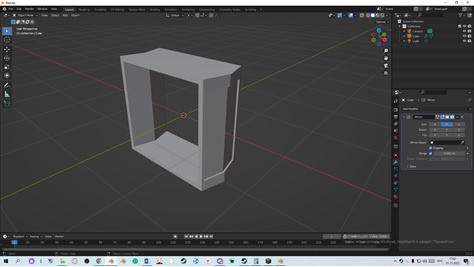
Сделаем объект, выглядящий так:
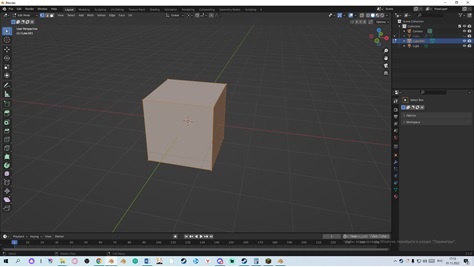
Для этого будем использовать General. После его выбора появится куб. Требуется выделить его и нажать на Tab, чтобы быстро переключиться в Edit Mode.
После нажимаем на Сtrl R и ставим линию так, чтобы она была на плоскости Y(по зелёной линии):
После нажимаем на 3 и выбираем грань с одной из сторон, перпендикулярную всё той же плоскости Y:
После выделения нажимаем Delete и выбираем Vertices:
Далее так же выделяем противоположную сторону, но уже выбираем не Vertices, а Faces:
В боковой панели выбираем модификаторы:
Затем нажимаем на Add Modify и выбираем Mirror:
В этом модификаторе выбираем Clipping и x меняем на y, т.к. мы убрали грани именно относительно плоскости y. Но, если вы убирали грани относительно x или z - то выбирайте эти буквы в модификаторе. Тогда относительно данных плоскостей будут отзеркаливаться точки:
Затем нажмите на Z и наведите на wireframe:
После этого наш объект станет прозрачным. Теперь вы можете выделять точки, которые находятся за плоскостью. Выделяем точки с одной стороны, нажимаем на G, колесо мыши и двигаем в центру. После нажимаем на левую кнопку мыши.
Также можно выделить точки, зажав Alt и нажав левой кнопкой мыши на ребро. Так вы выделяете группу точек.
Я в данной статье рассказал о том, как сделать объект и изменить его форму посредством функций Edit Mode. В следующей я покажу, как создать UV развёртку и наложить текстуру.