Найти в Дзене
Маркировка товаров

Как пригласить контрагента в ЭДО 1С

7. После заполнения данных в окне «Настройка ЭДО» нужно нажать кнопку «Отправить приглашение» 9. Запросить актуальные статусы «Текущие дела ЭДО» можно, нажав кнопку «ОТПРАВИТЬ И ПОЛУЧИТЬ».

Конфигурация 1с Розница
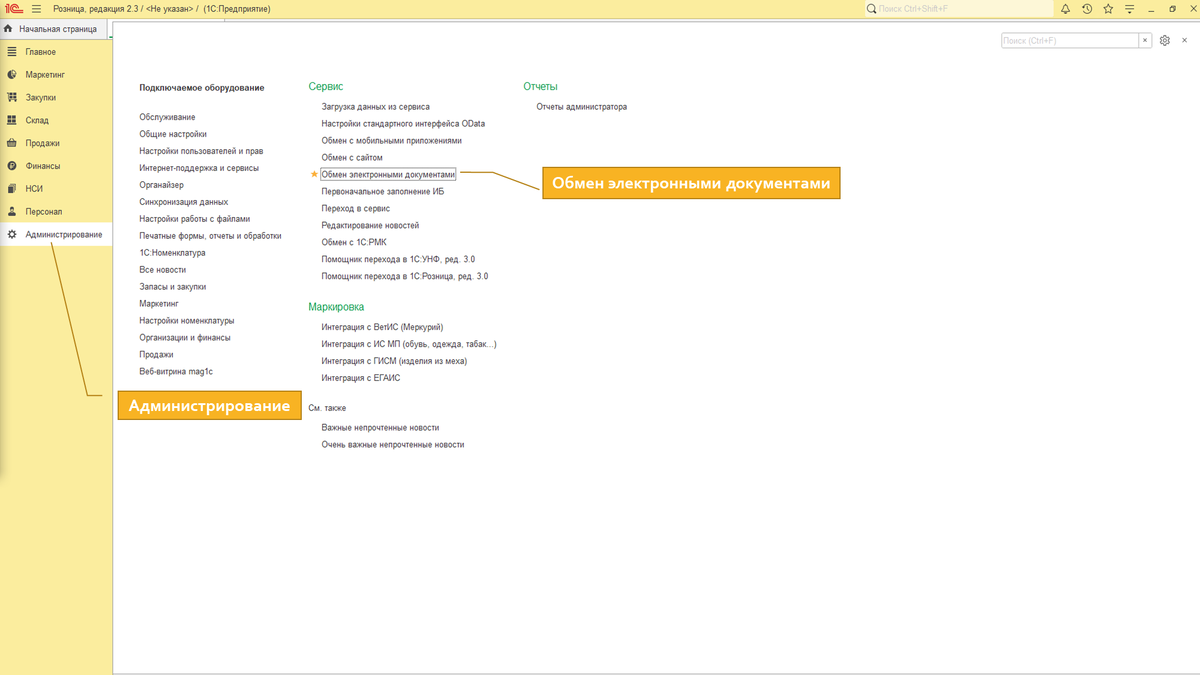
1. Для этого нужно перейти в раздел «Администрирование» — «Обмен электронными документами».
2. Выбрать «Настройки ЭДО».
3. В открывшемся окне нажать кнопку «Создать».
4. Далее следует заполнить данные о новой настройке ЭДО:
5. Создать "Контрагент"
6. Заполнить по ИНН -> Записать и закрыть -> Выбрать контрагента -> Записать и закрыть.

7. После заполнения данных в окне «Настройка ЭДО» нужно нажать кнопку «Отправить приглашение»

8. Закупки -> Текущие дела ЭДО

9. Запросить актуальные статусы «Текущие дела ЭДО» можно, нажав кнопку «ОТПРАВИТЬ И ПОЛУЧИТЬ».