Как в программе «1С:Управление торговлей 11» установить запрет на выставление счета и/или продажу товара дешевле закупки/себестоимости или другой минимальной цены.
Решить такую задачу возможно, только есть один нюанс: пользователь для которого будет установлено такое ограничение не сможет использовать в документах продажи произвольные цены, а только те, которые зарегистрированы в справочнике Виды цен.
Разберем поэтапно решение поставленной задачи.
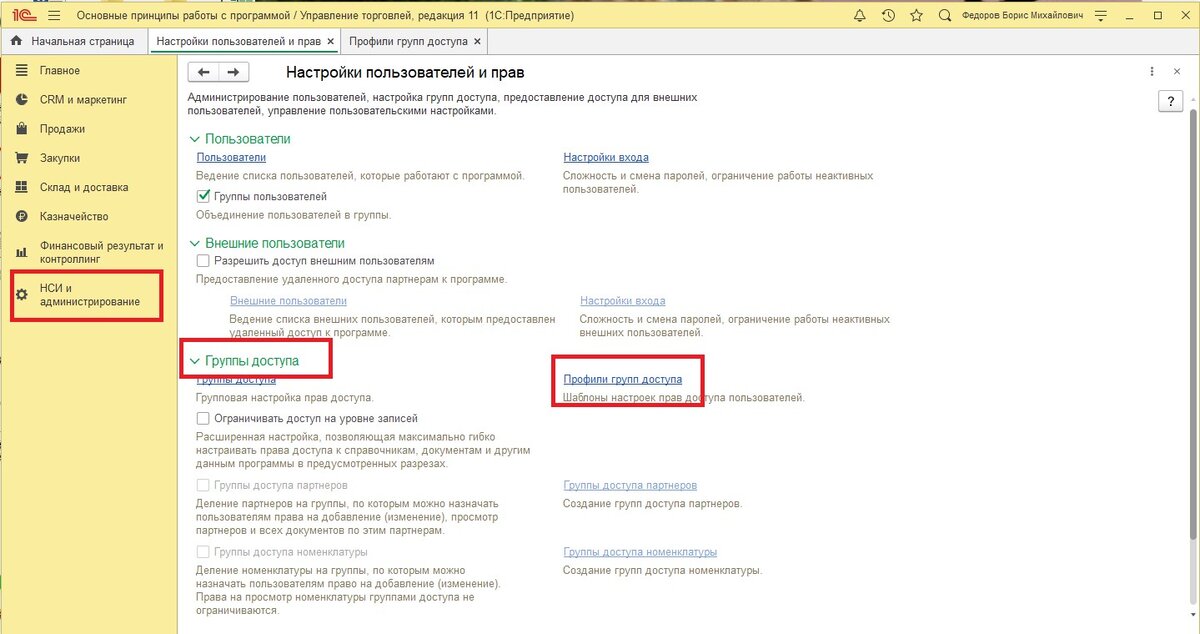
1. Заходим в конфигурацию под пользователем с полными правами и переходим в раздел НСИ и администрирование – Администрирование – Настройки пользователей и прав раскрываем сворачиваемую группу Группы доступа и далее Профили групп доступа
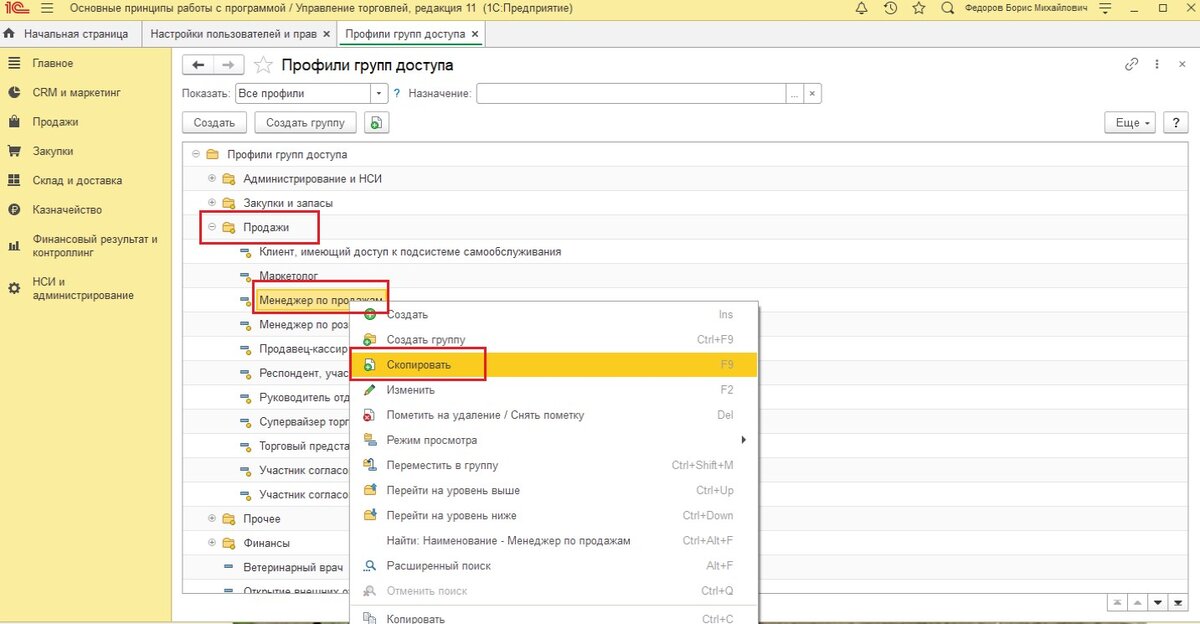
2. Скопируем профиль Менеджер по продажам.
Переименуем создаваемый профиль, например, Менеджер по продажам (с ограничениями) и в колонке Разрешенные действия и роли найдем параметр Отклонение от условий продаж и снимем флажок.
3. Вернемся в раздел Настройки пользователей и прав (НСИ и Администрирование – Администрирование) и перейдем в Группы доступа
4. Добавим новую группу доступа, выбрав для неё созданный профиль с ограничениями. Если в справочнике Пользователи уже есть сотрудники для, которых будет действовать такое ограничение, можно их добавит в группу по кнопке Подобрать.
5. Если нужно создать таких пользователей то в Настройках пользователей и прав (НСИ и администрирование – Администрирование) переходим в справочник Пользователи.
6. Создаем нового пользователя и включаем его в группу с ограничениями.
7. Далее необходимо настроить правило ограничения цены продажи. Для этого переходим в справочник Виды цен (CRM и маркетинг – Настройки и справочники)
8. В качестве минимальной цены продажи можно использовать любой вид цен, зарегистрированных в справочнике, или при необходимости создать новый. Например, ограничить продажу товара ниже себестоимости. Для этого создать новый элемент справочника. В качестве способа задания цены выбрать Произвольный запрос к данным ИБ, а в качестве схемы компоновки данных Себестоимость.
9. В справочнике Виды цен установим правило по кнопке Настроить диапазоны допустимых цен, выбрав в качестве минимальной цены продажи одну из списка. Я выберу для тестирования вид цены Закупочная.
10.Проверим как работает правило для пользователя с полными правами, у которого не стоит ограничение по цене продажи. В документе Реализации для номенклатуры Ботинки детские установлена цена ниже закупочной на 50 рублей. Программа даёт провести документ.
11.Проверим правило для пользователя с ограничениями. Для этого зайдем в базу под этим пользователем, создадим такой документ Реализация и попробуем его провести. Программа выдаст сообщение, что цена не может быть ниже минимально допустимой.
16. Таким образом, поставленная задача успешно решена!
Для записи на обучение или консультацию пишите нам: t.me/...ing