На очереди следующий аппарат и это МФУ DCP-7057WR. В связи с перестановкой махнулся мфу xerox 3100 на DCP-7057WR. Про xerox еще напишу отдельную статью.
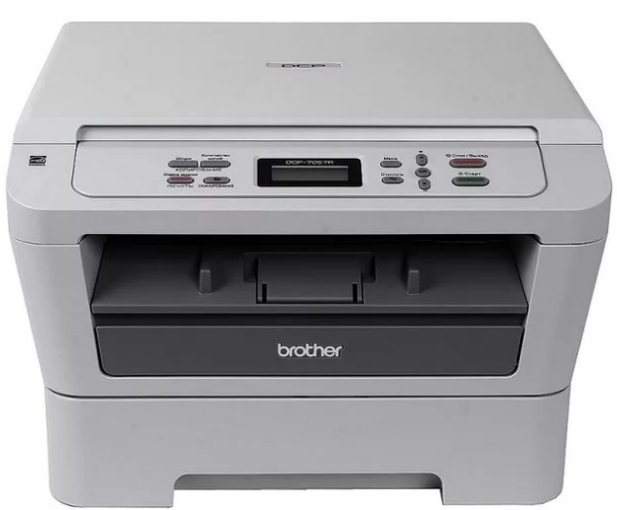
Ещё в процессе ковыряния с xerox 3100 выяснилось, что программы сканирования по сети нашли этот аппарат и заработали. Значит переходим к установке принтера для начала.
Привожу порядок своих действий. Заранее скажу, что только с третьим файлом аппарат полностью заработал. Просмотрев инструкцию от АльтЛинукс перехожу на официальный сайт и приступаю к установке.
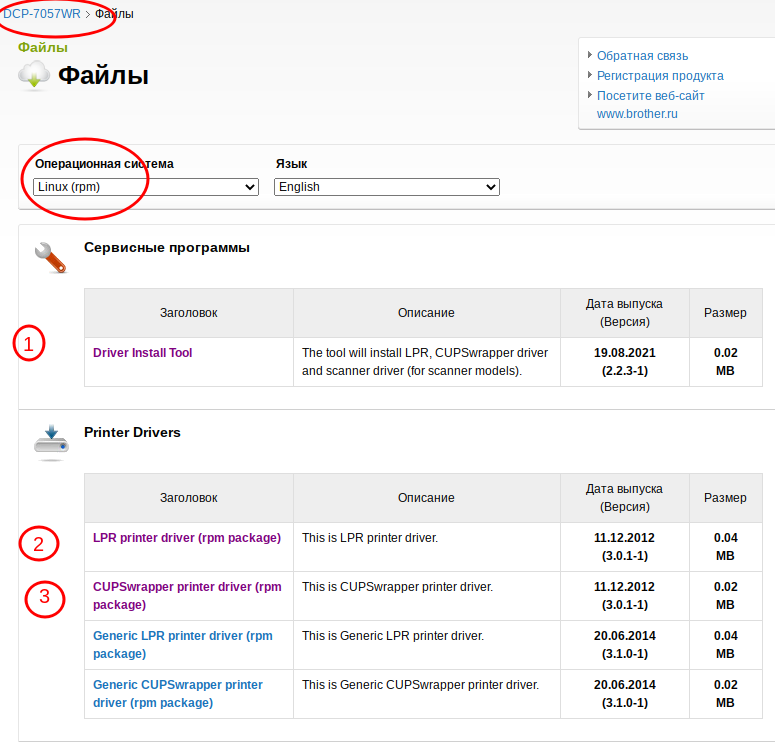
Выбрав модель аппарата и версию своей системы выяснилось, что поддержка только на английском. Первым делом скачал файл под номером 1 и распаковав файл попробовал его запустить. Не запустилось. Тогда смотрим свойство этого файла и ставим галочку разрешения.
После этого еще раз иду в терминал
1. Заходим под суперпользователем
2. Перетягиваем файл в окно терминала и нажимаем Enter
3. Вводим имя модели
4. Соглашаемся. (вот только странно у нас rpm, а тут deb предлагают)
Далее ещё пару раз соглашаемся
В самом конце нам предложат выбор способа подключения. Я выбрал 13 хотя можно и 8 если подключение через usb.
Пробной печати не вышло, во время установки слово ошибка часто встречалось. Далее перешёл к файлу rpm 2 и 3 в начале статьи.
После скачивания запустил установку двойным щелчком.
После установки этих пакетов в принтерах появилась вот такая картинка
Когда прошла установка через терминал принтер тоже отображался, но кнопки Теста и обслуживания отсутствовали.