Мы все делаем скриншоты на наших iPhone. Может быть, вы хотите поделиться постом в Instagram вне приложения; может быть, вы хотите сохранить полезную информацию; может быть, вы случайно сделали скриншот в миллионный раз. Какой бы ни была причина, скриншоты являются важной частью пользования iPhone. Но скриншоты - это нечто большее, чем вы думаете. Давайте разберемся, как работают скриншоты на iPhone, включая некоторые скрытые советы и хитрости, которые я считаю особенно полезными.
Как сделать скриншот на iPhone
Я уверен что вы знаете, как сделать скриншот на iPhone, но на всякий случай давайте начнем с основ: Чтобы сделать снимок экрана, достаточно нажать кнопки увеличения громкости и боковую кнопку. (Если у вашего iPhone все еще есть кнопка Home, нажмите кнопку питания и кнопку Home вместе и отпустите, чтобы сделать снимок экрана).
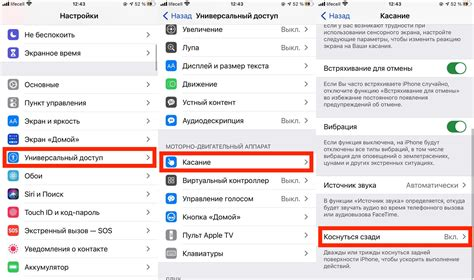
Вы также можете настроить устройство на создание снимка экрана различными способами с помощью опций в меню "Доступность". Например, перейдите в "Настройки" > "Универсальный доступ" > "Касание" > "Коснуться сзади", и вы сможете включить функцию создания снимка экрана, нажав на заднюю панель телефона два или три раза подряд. (Внимание: Это может привести к экспоненциальному увеличению числа случайных скриншотов, пока вы не привыкнете к этому).
Все, что можно сделать с миниатюрами скриншотов
Раньше, когда вы делали снимок экрана на iOS, вы видели только вспышку (и, если у вас был включен звук, слышали знаковый звук затвора камеры). Если вы хотели увидеть снимок экрана, вам нужно было зайти в приложение "Фото". Однако, начиная с iOS 11, в левом нижнем углу экрана при каждом снимке появляется предварительный просмотр скриншота. Это всплывающее окно не просто позволяет взглянуть на то, что вы сделали, но и добавляет много функциональности в процесс создания скриншота.
Предварительный просмотр эскизов длится около пяти секунд, после чего автоматически исчезает. Если вы не можете ждать так долго, вы можете сразу же смахнуть их. Однако если нажать на предварительный снимок, он развернется в редактор скриншотов (подробнее об этом позже).
Это основные моменты, связанные с предварительным просмотром миниатюр, но здесь есть нечто большее, чем кажется на первый взгляд. Если вы сделаете еще один снимок экрана, когда миниатюра все еще присутствует, новый снимок будет накладываться поверх предыдущего. Вы можете повторять это столько раз, сколько захотите; снимки будут складываться до тех пор, пока вы не прекратите делать скриншоты, пока не истечет пятисекундный интервал (или пока вы не смахнете их).
Независимо от того, один ли у вас скриншот в стопке или 20, вот еще один совет: если вы удерживаете нажатой кнопку на миниатюрах, вы можете перетаскивать их по экрану. Их можно поместить в любое место, куда обычно добавляют изображение, например, в текстовое поле, в заметку или в программу загрузки изображений. Если вам нужно открыть другое приложение, просто держите один палец (большой палец отлично работает) на изображении предварительного просмотра, а вторым пальцем проведите по экрану, прокрутите и нажмите, чтобы найти нужную программу. (Я часто делаю это, чтобы перетащить их в беседы iMessage). Обратите внимание, что при использовании предварительного просмотра таким образом снимок экрана не сохраняется в приложении "Фото", что может помочь вам держать под контролем размер вашей фотобиблиотеки.
Но подождите, это еще не все: Если вы долго нажмете на миниатюру, а затем отпустите ее, вы пропустите экран редактора и перейдете прямо на страницу "Поделиться", которая позволит вам отправить скриншот куда угодно. Однако если вы никогда не использовали функцию "Поделиться" для скриншотов, вы можете об этом не знать: Здесь вы можете переименовать скриншот как угодно, вместо того, чтобы мучиться с длинным и скучным именем по умолчанию, которое всегда присваивает Apple. Нажмите "Переименовать", введите любое имя, которое вам нужно, а затем нажмите "Отправить".
Редактор скриншотов хорош, на самом деле
Итак, вы нажали на предварительный просмотр скриншота, и теперь вы в редакторе. Здесь вы можете изменить скриншот по своему усмотрению. Обрежьте его, потянув за любой из углов или сторон скриншота; если вы пожалеете об обрезке, вы можете либо потянуть углы в противоположном направлении, чтобы восстановить изображение, либо использовать кнопку отмены в верхней части экрана, чтобы исправить его. При длительном нажатии на кнопку отмены можно отменить все сделанные до сих пор правки.
Не забудьте: вы можете увеличить масштаб снимка экрана, нажав на него, как при увеличении фотографии.
В нижней части экрана вы увидите различные инструменты, которые можно использовать для разметки скриншота. Слева направо расположены ручка, маркер, карандаш, ластик (для стирания пометок), лассо (для выделения любых пометок и их свободного перемещения), и селектор цветов (с практически всеми цветами в видимом световом спектре).
Но мы еще не закончили. Нажмите кнопку (+) справа от этих инструментов, чтобы увидеть еще больше инструментов, включая "Описание", позволяющее редактировать описание изображения; "Текст", добавляющее текстовое поле к скриншоту; "Подпись", позволяющее добавить подпись к скриншоту; "Лупа", добавляющее увеличительный круг к части изображения. В нижней части этого подменю находятся четыре различные формы, которые можно добавить к скриншоту, включая квадрат, круг, диалоговое окно и стрелку.
Разметка включена по умолчанию при открытии редактора скриншотов, но ее можно отключить, нажав на значок маркера в верхней части экрана. После этого в правом нижнем углу появится кнопка "Живой текст", которая позволяет копировать текст со скриншота, переводить его или выполнять мгновенные преобразования. Справа от значка "Разметка" находится корзина, позволяющая удалить скриншот, находящийся в данный момент на экране, и значок "Поделиться", вызывающий тот самый лист обмена, о котором мы говорили ранее.
Если вы нажмете кнопку "Готово" в левом верхнем углу, вы увидите пять вариантов (по крайней мере, в iOS 16): "Сохранить в фото", "Сохранить в файлы", "Сохранить в быстрые заметки", "Копировать и удалить" и "Удалить скриншот". Предпоследняя опция меняет ситуацию, поскольку позволяет скопировать снимок экрана для использования в другом месте, не сохраняя его в библиотеке фотографий. Если вы предпочитаете не перетаскивать скриншот, эта опция для вас.
Нажатие кнопки "Готово" - не единственный способ выйти из редактора. Если вы проведете пальцем вверх от нижней части экрана (или нажмете кнопку Home), скриншот или скриншоты вернутся к предварительному просмотру их миниатюр.
Вы можете делать полностраничные скриншоты
Если вы делаете скриншот веб-сайта в Safari, вы можете сохранить всю страницу как один скриншот. Когда вы откроете редактор после создания скриншота в Safari, вы заметите новую вкладку "Вся страница". Нажмите на нее, и вы увидите полный скриншот в правой части экрана, а в окне предварительного просмотра будет показана выделенная часть. Вы можете обрезать страницу с помощью значка обрезки в верхней части экрана, но по умолчанию вся веб-страница уже выделена. Чтобы сохранить ее, нажмите "Готово", затем выберите "Сохранить PDF в файлы". Если вы нажмете "Сохранить в фото", вы сохраните только стандартный скриншот.
Спасибо за просмотр!
Если вам была полезна данная статья, то подписывайтесь на канал и ставьте лайки, это помогает в продвижении канала и мотивирует делать новый контент!