
Не все знают, что файлы занимают место в накопителе компьютера даже после удаления — до тех пор, пока они лежат в «Корзине». Очищать «Корзину» можно вручную, а если вы забываете это делать и периодически сталкиваетесь с нехваткой места — удобнее настроить их автоматическое удаление по расписанию.
Как это сделать?
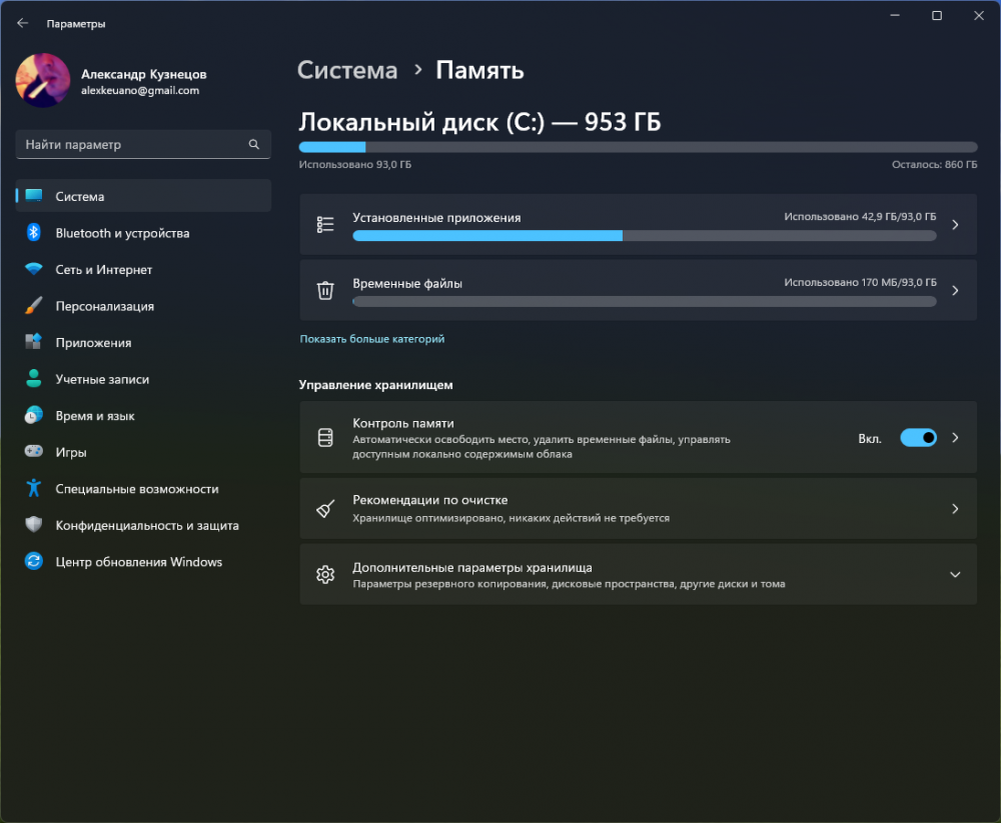
Откройте «Параметры» (через меню «Пуск» или сочетанием клавиш Win + I), перейдите в раздел «Система», а затем в «Память» и включите опцию «Контроль памяти». Нажмите на «Контроль памяти», убедитесь, что активированы автоматическая очистка временных файлов системы и приложений, а также автоматическая очистка пользовательского содержимого. В настройках расписания очистки выберите периодичность, с которой файлы будут безвозвратно удаляться из «Корзины» (каждый день, раз в две недели, ежемесячно или каждые два месяца).
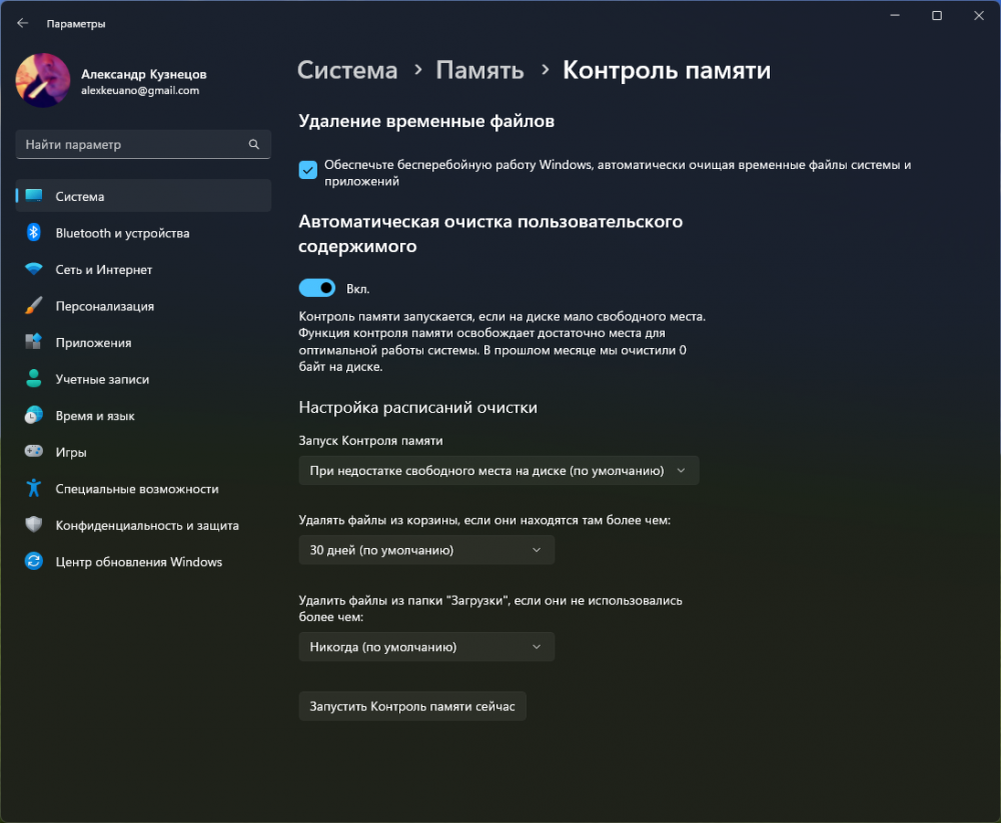
Здесь же можно выбрать опцию автоматического удаления неиспользуемых файлов из папки «Загрузки». По умолчанию она отключена.
Опция «Запуск Контроля памяти» позволяет выбрать, с какой периодичностью Windows будет удалять временные системные файлы и временные файлы приложений. По умолчанию такая очистка выполняется, когда в накопителе осталось мало места, но можно указать, чтобы она выполнялась по расписанию независимо от того, сколько памяти свободно.