Часть осени позади. Рассказываем как приятно проводить время с друзьями и родными, когда до снежных активностей осталось ещё пару месяцев не самой располагающей к прогулкам погоды! И частью этого времяпрепровождения может стать совместный просмотр фотографий и видео с вашей вечеринки или недавнего отпуска.
Обычно все собравшиеся за праздничным столом пытаются разглядеть фотографии или видео на небольшом (по сравнению с телевизором уж точно) экране вашего смартфона. Или тесно собираются вокруг вас и в неудобной позе заглядывают через головы другим, чтобы увидеть, что же вы хотите показать.
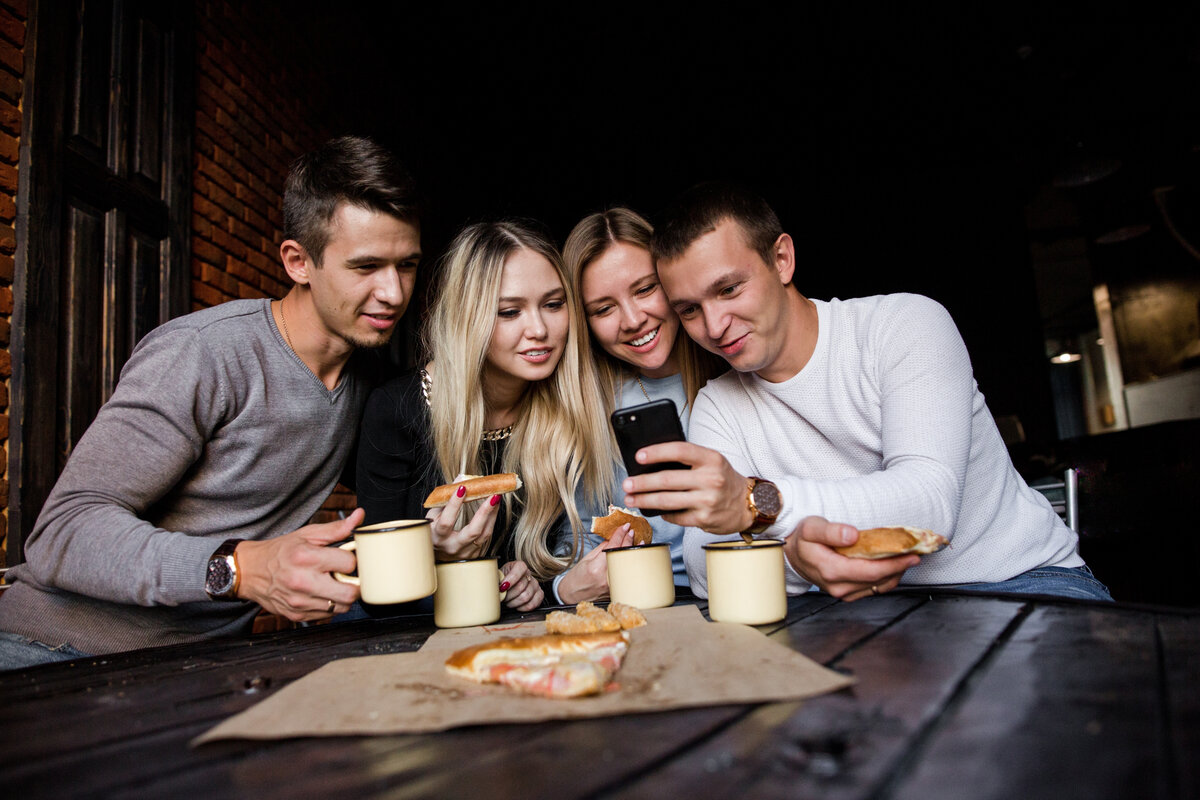
Но если в комнате есть большой и удобно расположенный телевизор Sony на базе Google TV (или Android TV), то вы можете продемонстрировать свои снимки и воспоминания красочно, масштабно и удобно для всех! А поможет вам в этом поддержка технологии Chromecast. Всё, что для этого потребуется:
- Подключенный к домашней сети телевизор Sony на базе Google TV (или Android TV)
- Подключенный к этой же домашней сети смартфон на базе Android (например, XPERIA) с установленными штатными приложениями Google: Google Фото, YouTube.
- Wi-Fi.
Показываем фото и видео из отпуска
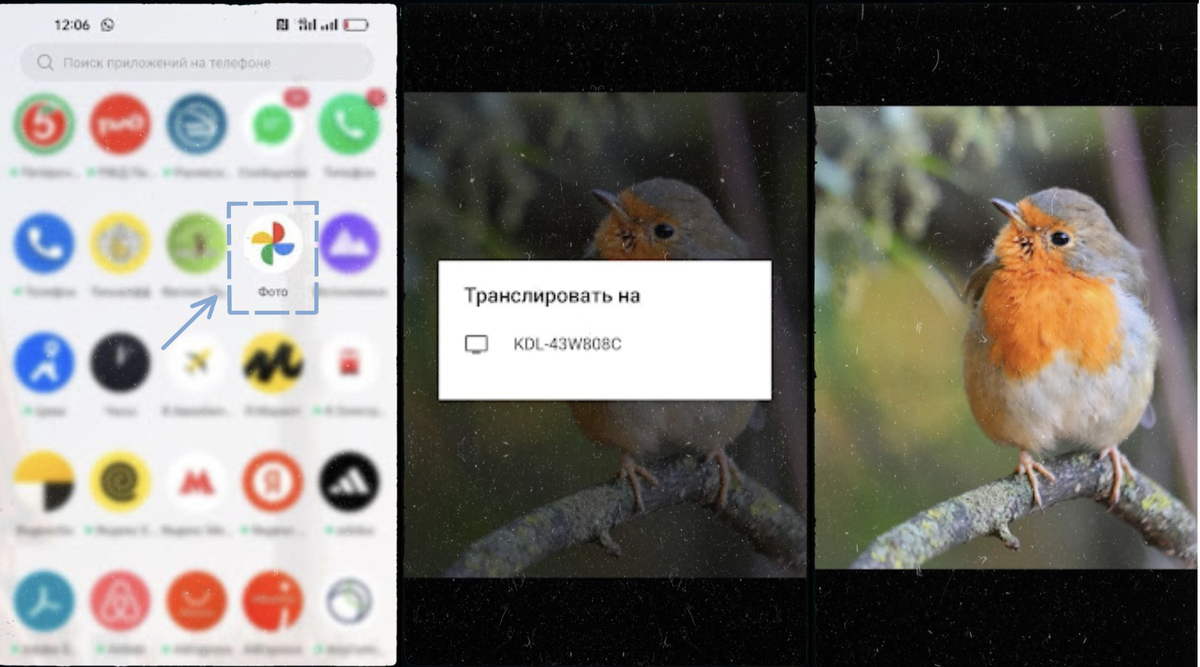
ШАГ 1: Запускаем на смартфоне приложение Google Фото. Это штатное приложение Google для просмотра фотографий и видео, хранящихся в памяти смартфона, а также в вашем облачном хранилище Google.
ШАГ 2: Открываем в приложении фотографию и обращаем внимание на значок в правом верхнем углу (прямоугольник на черном фоне с изображением Wi-Fi).
ШАГ 3: Если он есть, нажимаем на него и выбираем из списка устройство, на которое нужно вывести изображение. В нашем случае это телевизор BRAVIA KDL-43W808C.
И ваше фото через пару секунд уже видят все гости!
При пролистывании фотографий на смартфоне они так же сменяются и на телевизоре.
Если какие-то личные снимки вы не хотите случайно демонстрировать гостям, то на смартфоне вы можете вернуться в список изображений в приложении Google Фото, найти нужное и открыть его – и оно отобразится на экране телевизора; при этом экран смартфона и список изображений будете видеть только вы.
Хотите показать на большом экране видео со смартфона? Не проблема! Выбираете вашу видеозапись и делаете точно так же.
Хотите показать архивные фото и видео, которых на смартфоне нет, но которые были давным-давно загружены в ваше хранилище Google? Приложение Google Фото покажет и выведет на экран вашего телевизора и их.
Запускаем видео из YouTube на телевизор со смартфона
Если ваши видео загружены на YouTube или вы просто хотите вывести понравившееся видео в YouTube на телевизор, а пульт искать долго и лень, то нет ничего проще!
ШАГ 1: Найдите иконку и откройте приложение YouTube в вашем смартфоне.
ШАГ 2: В приложении выбирайте нужный видеоклип.
ШАГ 3: В правой верхней части экрана нажимаете заветную иконку (прямоугольник на черном фоне с изображением Wi-Fi) и отправляете на телевизор. Теперь телевизор сам будет продолжать воспроизведение этого видео, а на смартфоне вы можете принять звонок, запустить другое приложение или заняться поиском следующего интересного видео, чтобы поставить его в очередь воспроизведения. Дальше телевизор сделает всё сам.
Очень удобно, если вы хотите составить и запустить программу просмотра мультиков или познавательных выпусков для своего ребёнка, имея после этого готовый для выполнения других задач смартфон.
Протокол Chromecast built-in поддерживается и многими другими популярными сторонними приложениями. Например, вы можете легко со смартфона запустить воспроизведение понравившегося фильма на телевизоре.
А чем это отличается от других технологий трансляции контента со смартфона на телевизор от разных производителей?
Да, у других производителей смартфонов на базе Android и телевизоров есть похожие функции, созданные на базе протокола Miracast. Однако, зачастую они заточены под экосистему своего бренда и могут не очень хорошо работать с устройствами других производителей.
Протокол Chromecast же является стандартным для устройств Android (не важно какого производителя) и фирменных приложений Google и отлично работает с BRAVIA на базе Google TV / Android TV.
А как же быть владельцам устройств на базе iOS?
Для них от Google существуют аналогичные версии Google Photo и YouTube с тем же функционалом Chromecast, и можно использовать их.
Однако, многие BRAVIA с Google TV/Android TV модельного ряда 2018 года и позднее имеют также поддержку технологии Apple AirPlay2, которая позволяет использовать встроенные в iOS и его штатные приложения функции вывода контента на внешние устройства.
Вы сможете вывести фотографии и видео со своего устройства iOS на телевизор BRAVIA так же легко.
ШАГ 1: Найдите штатное приложение iOS «Фото» и зайдите в него.
ШАГ 2: Выберите значок «Поделиться» (квадрат со стрелочкой, направленной вверх).
ШАГ 3: Выберите необходимое фото или видео и нажмите на значок AirPlay (прямоугольник с курсором внизу).
ШАГ 4: В появившемся списке выберите ваш BRAVIA. При первом обращении смартфон может попросить ввести автоматически отобразившийся на экране телевизора код сопряжения, но потом спрашивать уже не будет.
А ещё на синхронизированном с телефоном телевизоре есть возможность читать электронные или сканированные книги, запускать презентации и демонстрационные ролики.
Компания Google LLC нарушает требования законодательства РФ. Информация о платформах YouTube и Google TV носит исключительно информационный характер.