Доброго времени суток! Мы с вами разберем как установить macOS Ventura, Monterey, Big Sur на уже устаревший MacBook. Именно в данной статье мы рассмотрим как установить macOS Ventura на MacBook Air 13'. Приступим сразу к делу. Для начала мы скачаем все необходимое и подготовим.
Приступим. Первым этапом создадим флешку с нужными разделами и файлами.
- Качаем OpenCore-Patcher-GUI.app - это программа поможет вам скачать, записать, установить macOS. В ней все собрано воедино. Данную программу я расположу на своем ЯД.
- Распаковываем архив и запускаем программу двойным нажатием на ярлык.
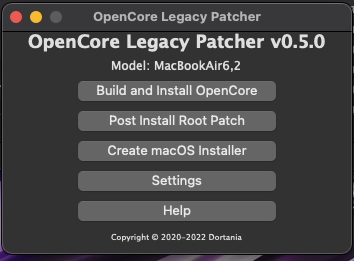
- Перед нами окно с выбором действий. Обратите внимание на надпись Model.В моем случае программа сама выбрала верную модель моего ноутбука, но вы лучшее заранее сверьте в разделе информации о системе.
4. Вставляем нашу флешку. Она должна быть не меньше 16Gb и желательно 3.0.
5.Выбираем 3 пункт в главном меню. В этом пункте мы скачаем нужную версию macOS и сразу подготовим флешку.
6. Выбираем пакт "Download macOS installer".
7. Выбираем Систему которую будем скачивать и устанавливать. Я скачал сначала Monterey-12.6.1, а потом скачал Ventura-13.0
8.Процесс скачивания занимает в районе 1-1,5 часа, зависит от типа подключения к интернету и скорости интернета. В течении этого времени появится окно верификации, после окно инсталяции системы.
9. После инстоляции системы нажимаем "Flash installer"
10.Выбираем скаченную macOS. В моем случае Ventura 13.0.
11. Следующим шагом выбираем флешку. Советую оставить одну флешку в ноутбуке.
12. После чего начнется процесс создания установочной флешки с выбранной macOS. Данный процесс займет еще 1-1,5 часа, зависит от версии USB и флешки.
12. Далее будет предложено установить ядро OpenCore на флешку. Соглашаемся нажав на Install "OpenCore to disk"
13.После компиляции ядра нажимаем "Install to Disk"
14.Выбираем нашу флешку и поле сразу будет предложено выбрать EFI раздел на флешке. Он должен быть один.
15. Наша флешка готова. Следующий этап установки системы на устройство. Программа нам сама говорит перезагрузиться.
Второй этап установки системы.
16. Как только наш мак выключиться нажимаем и держим клавишу Alt пред включением мака. Ждем появления окна с выбором загрузки. Флешка должна быть подключена к ноутбуку. После того как загрузиться Boot Manager мы увидим выбор откуда загружаться. В моем случае вы видите: Загрузка macOS штатной, загрузка Windows (у меня как дополнительная система установлена), установка новой системы ядром от Apple, установка новой системы средством OpenCore.
Выбираем именно "EFI Boot"
17. После выбора "EFI Boot" Вы попадете в схожее меню, но это уже пропаченый загрузчик. В данном загрузчике выбираем "Install macOS Ventura"
18. Откроется окно выбора действий. После чего мы выбираем "Установка macOS Ventura".
Соглашаемся со всеми условиями и лицензиями.
19. После согласия появиться окно выбора куда установить новую операционную систему. В моем случае я обновляю систему с сохранением всех данных. По этой причине я выбираю свой штатный диск и снимаю с него защиту.
20. Поле снятия защиты пойдет процесс установки операционной системы.
В процессе установки макбук будет сам включаться выключаться, вентиляторы будут выходить на максимальные обороты. Сам процесс займет где то 40 минут. В этот момент не трогайте флешку и нотбук.
После установки будет предложено зайти в операционную систему. Введите пароль от системы и дайте ей загрузиться.
Как загрузиться операционная система можно приступать к следующему этапу.
Этап третий. Нужно пропачить новую систему для того что бы восстановить все функции операционной системы.
21. Запускаем снова программу OpenCore. Так как я обновлял, а не переустанавливал систему, то у меня все данные и программы сохранились. После того как запустилась программа мы вибираем пункт "Build and install OpenCore"
22. Программа создаст новый конфиг EFI загрузчика и предложит вам установить его на диск. Нажимаем на "Install to disk".
23. Выбираем диск 0-Apple SSD и после чего выбираем EFI диск. После установки загрузчика не соглашаемся на перезагрузку системы и переходим в главное меню.
24. В главном меню выбираем второй пункт "Post install root patch".
Данный пункт исправит цветовую схему и много другое под вашу модель макбука.
25. Вытаскиваем флешку и соглашаемся на перезагрузку системы.
Во время загрузки системы вам будет предложено от куда загрузиться выбираем показанный ярлык.
Ваша система снова загрузиться.
Заключение
Таким вот образом мы продлили жизнь старому MacBook Air 2012 года, напишите в комментарии, получилось ли у вас запустить Ventura, и на чём и какие проблемы вас поджидали, будет очень интересно почитать.
Это моя первая статья, надеюсь не слишком всё плохо, буду рад адекватной критике и советам.