Тематика
Так как поизучав тематику направлений серверов майнкрафта мне показалось, что Анархия наиболее популярна, то мы будем делать сервер Анархии. А это значит, что у нас будет много плагинов и отсутствие модов.
Ну что, поехали)
Ядро и основа
Выбираем ядро.
Ядра бывают нескольких видов:
- Ванильные (не нашёл названия, но нашёл ссылку)
- Для игры с плагинами (Paper)
- Для игры с модами
- Для игры с модами и плагинами
Так как многие популярные сервера используют в основном плагины - выбираем только плагины. В моём случае - PaperSpigot 1.16.5
Причины выбора этого ядра :
- Поддерживает только плагины.
- Более оптимизировано чем Paper.
- Есть много разнообразных плагинов, в том числе 99% плагинов для ядра Paper (а значит мы почти не ограничены в выборе плагинов).
Запускающий файл
Чтобы запускать наш сервер нужен файл, которых собственно и будет его запускать.
Для начала - создаём start.bat
Затем открываем с помощью редактора файлов (у меня Notepad++)
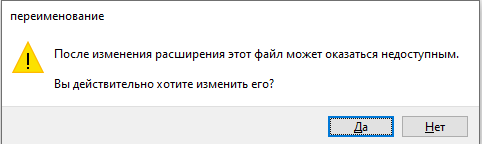
Если у вас нет редактора файлов, то можно создать start.txt , а после записи в него нужного текста переименовать в start.bat (меняем расширение).
Вот, собственно, текст который надо вписать в файл (вписываем\копируем без кавычек):
"@ECHO OFF
title "example"
java -Xms8G -Xmx10G -jar paper-1.16.5-505.jar nogui
pause"
-Xms8G (минимальное колличество выделяемой оперативки (озу) под сервер),
-Xmx10G (максимальное колличество выделяемой оперативки (озу) под сервер).
-jar (расширение нашего файла)
paper-1.16.5-505.jar (название нашего файла с ядром)
nogui (отключаем визуальное окно Java).
Возможные проблемы
!!!необходимо подключение к интернету т.к. будут скачиваться файлы!!!
Версия Java
Может попросить обновиться до нужной версии Java. В моём случае Java 15.
Скачиваем файл с оффициального сайта Java.
И нам придётся немного изменить файл "start.bat"
Первый запуск
При первом запуске "start.bat" выдаст такое окно.
Не пугаемся. Всё идёт как надо. Нам просто написали, что не зватает некоторфх файлов, а так же, что мы не согласились с правилами в файле "eula.txt".
Нажимаем любую клавишу, чтобы закрыть консоль и делаем следующее.
Вот как изменилась папка с сервером после первого запуска "start.bat"
Теперь мы открываем "eula.txt" и меняем значение "false" на "true"
Сохраняем и закрываем файл. Больше нам его открывать не понадобится.
Открываем "server.properties" и меняем "online-mode" на "false". Это позволит нам заходить на сервер без лицензии.
Запускаем снова "start.bat"
Нам может выдать следующее окно:
Затем у нас запустится консоль и через некоторое время выдаст следующее:
Ура! Мы запустили свой сервер!
Проверка работоспособности сервера
Запускаем любой удобный вам лаунчер (у меня TL-лаунчер) и смотрим, чтобы совпадала версия майнкрафта с версией выбраного нами ядра.
Заходим в сетевую игру.
Нажимаем "Добавить"
Вводим в строке Адрес - "localhost"
И подключаемся к нему.
Perfect
А вот что будет в нашей консоли
Заключение
Мы самостоятельно и бесплатно создали рабочий сервер на ядре PaperSpigot 1.16.5.
Теперь, вы можете загрузить этот сервер на хостинг и играть с друзьями или уже запустить рекламу (если хотели ванильный сервер).
Тему выбора хостингов разберём после установки пары-тройки плагинов.
В дальнейшем мы разберём как скачивать, устанавливать и настраивать плагины.