До сих пор бегаете в Сбербанк чтобы оплатить комуналку? Эта статья решит вашу проблему. Не будем долго тянуть, начинаем ! Некоторые данные скрыты для соблюдения конфиденциальности 1. Скачиваем Сбербанк Онлайн. Всё по шагам. Фото всех шагов в галерее ниже. 1.Нужно перейти в браузер. (Яндекс, Гугл, Chrome ) 2.В поисковую строку пишем скачать Сбербанк онлайн. 3.Переходим по ссылке с надписью "Мобильное приложение" 4.Нажимаем "Скачать на Android" 5.Нажимаем "Все равно скачать". Если такой надписи не появилось пропускаем этот шаг. 6.Ждем скачивания. Скачанный файл открываем. Нажимаем установить. И ждем. Регистрируемся в приложении 1.Открываем ранее скачанное приложение. 2. Нажимаем Войти по номеру карты. 3.Вводим номер карты. Нажимаем продолжить. 4. Вам придет СМС с кодом . Этот код нужно ввести в Сбербанк Онлайн 5. Следующий шаг. Придумываем код для входа в приложение. Его нужно ввести дважды. 6. Попадаем на главную страницу. Нажимаем на элемент на который п
До сих пор бегаете в Сбербанк чтобы оплатить комуналку? Эта статья решит вашу проблему. Не будем долго тянуть, начинаем !
Некоторые данные скрыты для соблюдения конфиденциальности
1. Скачиваем Сбербанк Онлайн.
Всё по шагам. Фото всех шагов в галерее ниже.
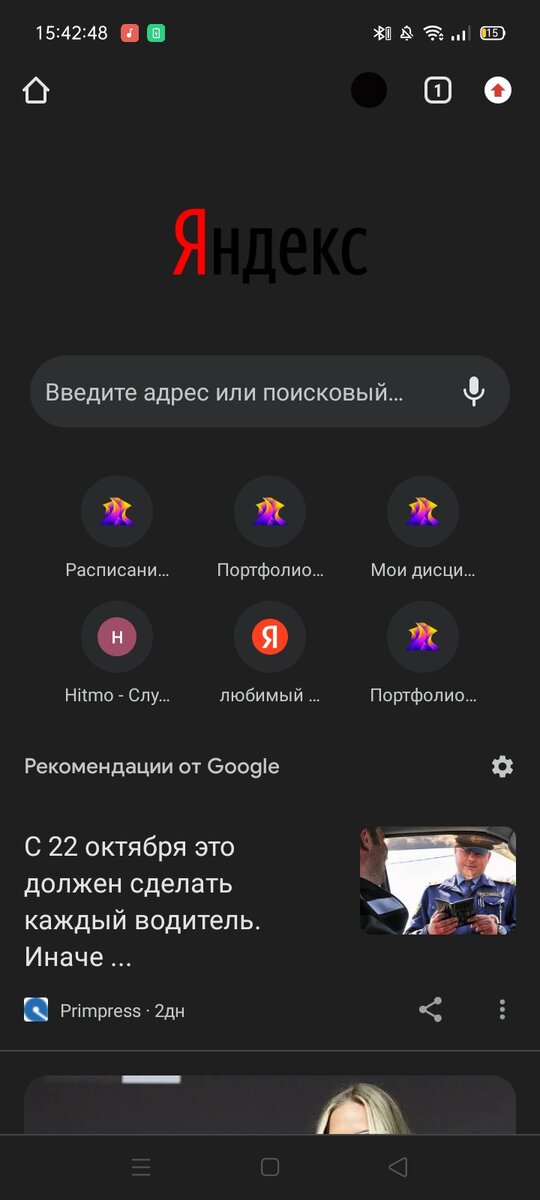
1.Нужно перейти в браузер. (Яндекс, Гугл, Chrome )