
vSphere Replication 8.5.0 позволяет создавать резервные копии виртуальных машин в vCenter. В случае сбоя системный администратор может запустить реплицированную копию виртуалки. Копия отстаёт по времени от основной машины, это отставание можно регулировать в настройках от 5 минут до 24 часов.
Ставим на vCenter 7.
Установка vSphere Replication 8.5.0 через OVF Tool 4.4.3
Устанавливаем VMware Open Virtualization Format Tool 4.4.3:
Установка VMware Open Virtualization Format Tool 4.4.3
Скачиваем дистрибутив VMware vSphere Replication 8.5.0.6 Appliance. Дистрибутив бесплатный.
https://customerconnect.vmware.com/downloads/details?downloadGroup=VR8506&productId=974
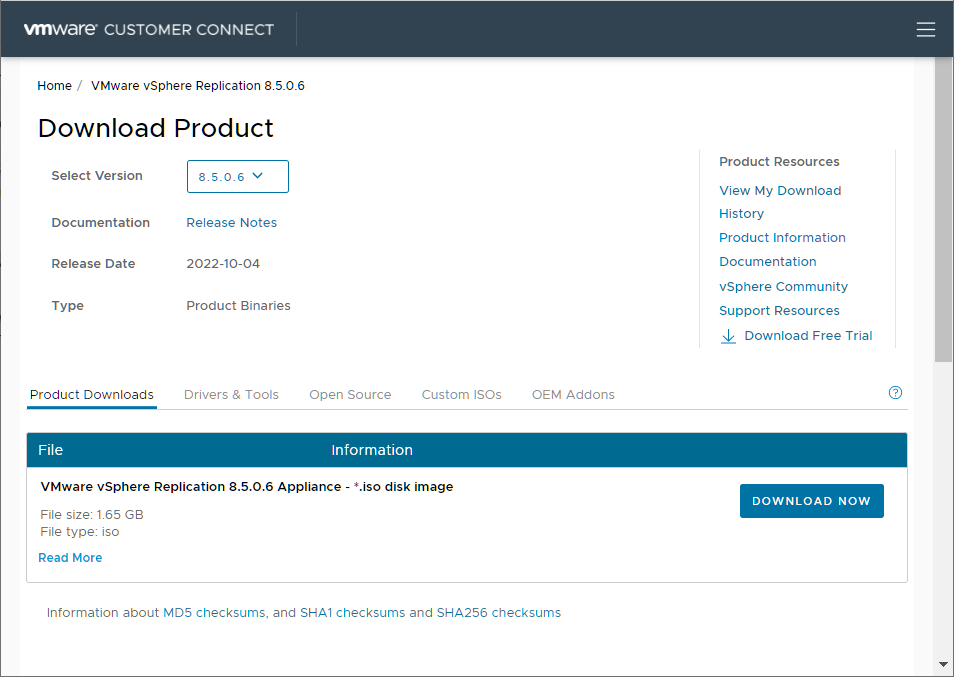
Для скачивания вам понадобится учётная запись VMware.
- Name: VMWare-vSphere_Replication-8.5.0-20493662.iso
- Release Date: 2022-10-04
- Build Number: 20493662
- MD5SUM: e4b8b0d65834570595a2822f28a1cae3
- SHA1SUM: 3f44813e99421dcbc03b29b463a1f1a4ae16ca61
- SHA256SUM: 00c165fbc5a6e57cd907f4b497b27dceac7e1eb0fcbb383035e29f85be1763a4
Распаковываем VMWare-vSphere_Replication-8.5.0-20493662.iso в папку C:\VR.
В папке bin должен появиться vSphere_Replication_OVF10.ovf.
Запускаем командную строку под администратором. Переходим в папку c OVF Tool:
cd "C:\Program Files\VMware\VMware OVF Tool"
Загружаем OVF файл в vCenter с помощью ovftool. Возможные параметры:
ovftool
--acceptAllEulas
--noSSLVerify
--ipAllocationPolicy=fixedPolicy
--ipProtocol=IPv4
--deploymentOption=standard
--datastore="BIG"
--diskMode=thin
--name="vsphere-rep01.domain.local"
--net:"Network 1"="HV"
--prop:"varoot-password"="пароль root"
--prop:"vaadmin-password"="пароль admin"
--prop:"ntpserver"="10.12.33.23,10.12.33.24" --prop:"vami.hostname"="vsphere-rep01"
--prop:"network.addrfamily.vSphere_Replication_Appliance"="ipv4" --prop:"network.netmode.vSphere_Replication_Appliance"="static"
--prop:"network.domain.vSphere_Replication_Appliance"="domain.local"
--prop:"network.searchpath.vSphere_Replication_Appliance"="domain.local"
--prop:"network.DNS.vSphere_Replication_Appliance"="10.12.47.10,10.12.47.11"
--prop:"network.ip0.vSphere_Replication_Appliance"="10.12.62.201"
--prop:"network.gateway.vSphere_Replication_Appliance"="10.12.62.1"
--prop:"network.netprefix0.vSphere_Replication_Appliance"="24"
--vService:installation=com.vmware.vim.vsm:extension_vservice C:\VR\bin\vSphere_Replication_OVF10.ovf "vi://administrator@vsphere.local:пароль@10.12.62.50/?ip=10.12.62.58"
Здесь вроде все параметры понятны, указываем пароли и настройки сети, чтобы не заморачиваться после установки. "vi://administrator@vsphere.local:пароль@10.12.62.50/?ip=10.12.62.58" — первый IP от vCenter, второй IP от хоста.
Получится команда:
ovftool --acceptAllEulas --noSSLVerify --ipAllocationPolicy=fixedPolicy --ipProtocol=IPv4 --deploymentOption=standard --datastore="FAST" --name="vrs01.domain.local" --net:"Network 1"="HV" --prop:"varoot-password"="пароль root" --prop:"vaadmin-password"="пароль admin" --prop:"ntpserver"="10.12.33.23,10.12.33.24" --prop:"vami.hostname"="vsphere-rep01" --prop:"network.addrfamily.vSphere_Replication_Appliance"="ipv4" --prop:"network.netmode.vSphere_Replication_Appliance"="static" --prop:"network.domain.vSphere_Replication_Appliance"="domain.local" --prop:"network.searchpath.vSphere_Replication_Appliance"="domain.local" --prop:"network.DNS.vSphere_Replication_Appliance"="10.12.47.10,10.12.47.11" --prop:"network.ip0.vSphere_Replication_Appliance"="10.17.62.202" --prop:"network.gateway.vSphere_Replication_Appliance"="10.17.62.1" --prop:"network.netprefix0.vSphere_Replication_Appliance"="24" --vService:installation=com.vmware.vim.vsm:extension_vservice C:\VR\bin\vSphere_Replication_OVF10.ovf "vi://administrator@vsphere.local:пароль@10.12.62.50/?ip=10.17.62.15"
Выполняем команду.
Начинается процесс деплоя виртуалки.
В процессе выполнения могут отображаться ошибки. После исправления можно выполнить команду ещё раз.
Completed successfully. Успешно создана виртуальная машина.
Включаем виртуалку. Сеть может не сразу подняться. Если всё правильно сделали, то можно перейти на URL по IP виртуалки на порт 5480 в админку VMware VRMS Appliance Management.
Входим под пользователем admin.
В разделе Certificates можно сконфигурировать SSL сертификаты.
vSphere Replication 8.5.0 — установка SSL сертификата
Для добавления vSphere Replication Appliance в vCenter нажимаем CONFIGURE APPLIANCE. Открывается мастер конфигурации.
Попадаем в раздел Platform Services Controller.
- PSC host name — указываем FQDN или IP адрес vCenter.
- PSC port — порт vCenter, по умолчанию 443.
- User name — пользователь vCenter с админскими правами, я указываю administrator@vsphere.local.
- Password — пароль пользователя.
NEXT.
Попадаем в раздел vCenter Server. Выбираем нужный vCenter из списка найденных. NEXT.
Попадаем в раздел Name and extension.
- Site name — лучше указать FQDN от vSphere Replication, в некоторый версиях vCenter от может использоваться в качестве ссылки.
- Administrator email — email админа, мне ни разу не пригодился.
- Local host — выбираем FQDN или IP от vSphere Replication, не очень понял в чём разница.
- Storage Traffic IP — можно не менять, по умолчанию используется IP адрес vSphere Replication.
NEXT.
Попадаем в раздел Ready to complete. FINISH.
Начинается процесс конфигурации vSphere Replication.
Appliance configured.
В vCenter появится вкладка Site Recovery. Прошлый раз, при установке предыдущей версии vSphere Replication, мне понадобилось перезагрузить vCenter. В этот раз процесс прошёл без нареканий.
Источник:
Если вам понравилась статья, то ставьте 👍🏻 каналу.
Пишите комментарии, задавайте вопросы, подписывайтесь.