Видео вариант этой инструкции вы можете посмотреть по ссылке https://dzen.ru/video/watch/6350e0b485d503664f039466
Для восстановления пароля нам необходимо зайти на сайт https://1cfresh.com/
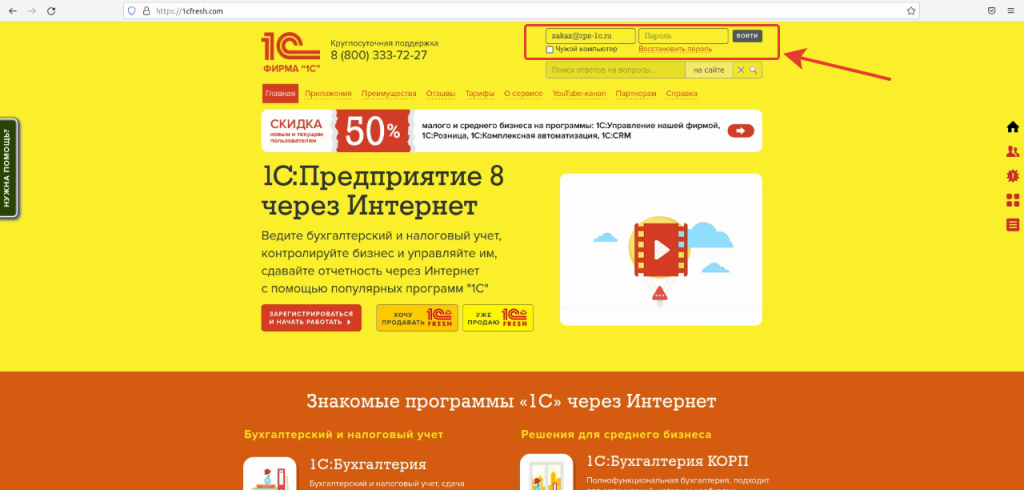
В верхнем правом углу под полем «Пароль» расположена ссылка «Восстановить пароль» - нажимаем на нее и переходим на страницу «Восстановление доступа»
На этой странице мы должны заполнить только одно поле — E-mail. В это поле вносим электронный адрес, на который зарегистрирован аккаунт и на который прийдет письмо восстановления пароля.
Нажимаем большую красную кнопку «Восстановить».
После нажатия на кнопку мы перейдем на страницу «Установить пароль»
На этой странице заполняем поле «Код восстановления», который мы возьмем из письма, которое, в свою очередь, придет на электронную почту аккаунта и указанную на предыдущем шаге.
В письме придет ссылка на страницу «Установить пароль» - страница откроется новая и с новым паролем
Также можно скопировать код восстановления и вставить в страницу, открытую на предыдущем шаге (см. Рис 3)
Пароль, указанный на странице «Установить пароль» можно иставить как предложено сервиса, а можно изменить с помощью ссылки «Изменить пароль», которая расположена ниже пароля.
Пароль следует запомнить или записать, чтобы больше не терять его.
Когда все заполнили, нажимаем на большую красную кнопку «Сохранить и войти»
После нажатия кнопки откроется начальная страница аккаунта «Мои приложения»
Пароль восстановлен и можно продолжать работу с сервисом
Также этот способ подходит для замены пароля, если есть подозрение, что пароль взломан или по другим причинам.
На этом инструкцию заканчиваем.
Если остались вопросы пишите нам на почту mail@rps-1c.ru или звоните на телефон(он же WhatsApp) +7-923-158-67-74
Тестировать 1С Фреш 30 дней бесплатно по ссылке https://rps-1c.ru/1capp/arenda_fresh.html