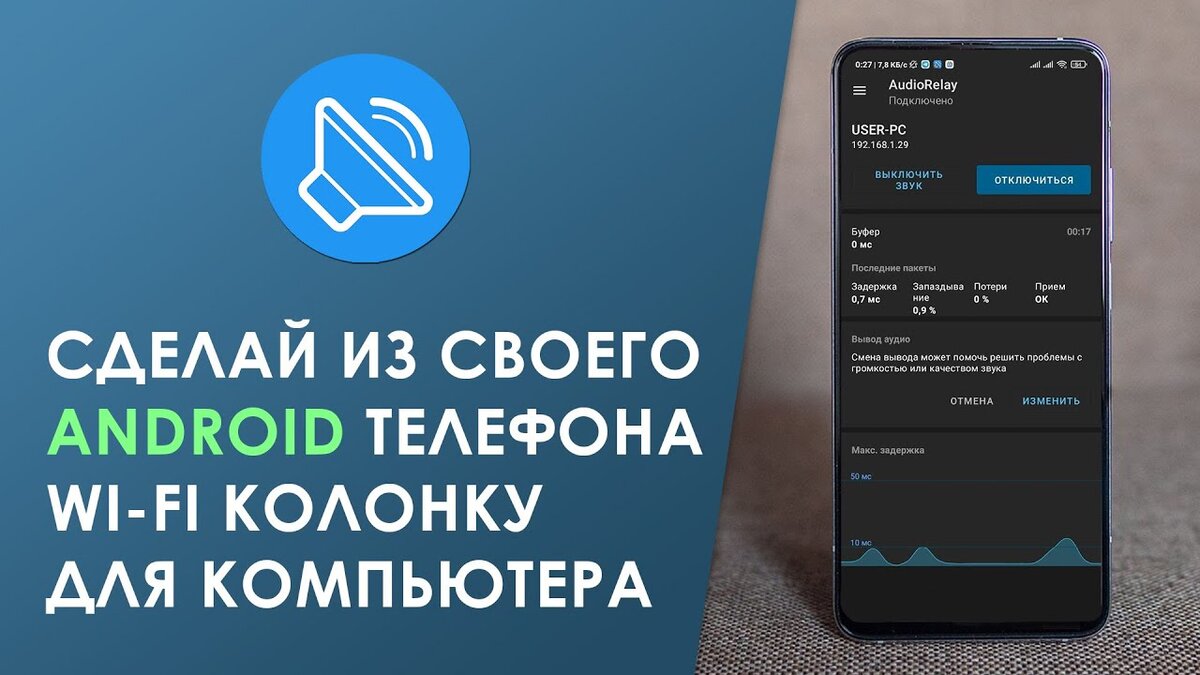
Если динамик вашего настольного компьютера или ноутбука перестает работать, вы можете настроить и использовать в качестве динамика телефон Android.
У большинства компьютерных мониторов отсутствуют встроенные динамики. Если вы пользуетесь ноутбуком, то он, скорее всего, будет иметь встроенный динамик. Хотя качество вывода звука является спорным, эти встроенные аудиоустройства помогают при отсутствии внешней настройки звука.
Однако, что делать, если динамик вашего компьютера или внешняя аудиосистема перестают работать, а у вас нет времени на устранение неполадок? Если у вас есть работающий телефон Android, вы можете использовать его в качестве внешнего динамика для вашего компьютера. Поэтому, я покажу вам два способа превратить ваш телефон Android в динамик для ПК с помощью приложения.
Используйте телефон Android в качестве беспроводного динамика ПК с помощью AudioRelay
AudioRelay — это приложение для потоковой передачи звука, которое позволяет превратить ваш телефон Android в беспроводную колонку для ПК. Он поддерживает как беспроводной, так и проводной режимы потоковой передачи аудио.
Чтобы подключить телефон Android к компьютеру, вам необходимо установить клиент AudioRelay PC на компьютер с Windows, macOS или Linux, а также на совместимое устройство для Android.
В бесплатной версии приложения имеется реклама и ограниченные возможности. Если вы хотите, вы можете перейти на премиум-версию, чтобы удалить рекламу. Подписка также обеспечивает поддержку потоковой передачи с нескольких устройств и позволяет настраивать параметры качества звука.
Скачать: AudioRelay для Android | Windows | Mac | Linux (бесплатно, доступны покупки в приложении)
В этом руководстве мы используем Windows. Выполните следующие действия, чтобы превратить ваш телефон Android в беспроводной динамик.
- Убедитесь, что ваш телефон Android и компьютер подключены к одной сети Wi-Fi.
- Затем загрузите приложение AudioRelay на свой ПК с Windows. После этого запустите программу установки и нажмите «Далее».
- Убедитесь, что вы выбрали все параметры в разделе "Выбор дополнительных задач".
- Нажмите кнопку «Установить», чтобы завершить установку и перезагрузить компьютер.
- После перезагрузки запустите приложение AudioRelay на своем ПК.
- Затем, загрузите и установите приложение AudioReplay для Android на свой телефон.
- Запустите приложение на своем телефоне и нажмите "Начать".
- Нажмите на «Имя вашего компьютера» в разделе «Серверы».
- После подключения к ПК вы увидите свой телефон Android в списке в разделе «Подключения» в клиенте ПК.
- Вот и все! Теперь включите что-нибудь на своем компьютере, чтобы прослушать звук из динамика вашего телефона.
- Вы также можете настроить громкость звука с помощью клиента AudioRelay для ПК.
- Чтобы остановить потоковое аудио, нажмите на кнопку "Стоп" в приложении для Android.
Качество вывода звука во многом зависит от качества динамика вашего телефона. При обновлении до премиум-версии вы сможете получить доступ к несжатому аудио, параметрам сжатия, управлению объемом буфера и некоторым другим замечательным функциям для улучшения качества звука.
Используйте телефон Android в качестве проводного динамика ПК
Если вы не можете подключиться к той же сети Wi-Fi или обнаружите, что беспроводное соединение отстает, вы можете использовать AudioRelay в проводном режиме. Оно использует USB-модем и обеспечивает меньшие задержки при передаче звука по USB-соединению. Вы также можете использовать USB-модем для подключения мобильного Интернета к вашему ПК.
Выполните следующие действия, чтобы превратить ваш телефон Android в динамик для ПК с помощью USB-модема.
- Убедитесь, что на вашем ПК и телефоне Android установлено приложение AudioRelay.
- Затем подключите Android к компьютеру с помощью USB-кабеля и убедитесь, что телефон обнаружен.
- В приложении AudioRelay для Android прокрутите вниз до раздела USB-модема.
- Затем, нажмите на Настройки, чтобы открыть мобильную точку доступа вашего телефона и настройки модема.
- Здесь переключите тумблер для подключения USB, чтобы включить его.
- Затем вернитесь к приложению AudioRelay на вашем телефоне.
- В разделе «Серверы» нажмите на новую запись с именем вашего компьютера.
- В клиенте для ПК ваше имя телефона появится в разделе «Подключения».
- Воспроизведите что-нибудь на своем компьютере, чтобы транслировать аудио через динамик телефона.
Если у вас возникли трудности с потоковой передачей через USB-модем, попробуйте использовать другой USB-кабель или альтернативный USB-порт.
Кроме того, вы также можете использовать свой телефон Android в качестве микрофона для вашего ПК. Для этого в клиенте AudioRelay для ПК откройте вкладку «Player» и выберите опцию «Mic» в разделе «Mode».
Превращение телефона Android в динамик для ПК
AudioRelay — это отличный способ превратить ваш телефон Android в динамик для ПК. Тем не менее, он не лишен недостатков. Качество звука в бесплатной версии неважное. Кроме того, приложение автоматически отключается от вашего компьютера, если вы играете во что-нибудь на своем смартфоне. Но, всё же, это отличный способ получения звука с компьютера, когда динамики ПК выходят из строя. Успехов!
Друзья, у меня также есть свой сайт https://info-kibersant.ru/. Он существует с 2013 года и на нём очень много статей, которые не перекликаются со статьями этого канала, и поэтому могут вас заинтересовать! Я буду Вам очень признателен, если вы будете не только читать статьи моего канала, но и статьи моего сайта. Успехов!
P.S. В комментариях просьба общаемся вежливо, как культурные люди.
Донатов не прошу, но если вам понравился этот материал, буду очень рад, если вы нажмёте на пальчик "Вверх" и кнопочку "Подписаться". Ведь это так просто!