Найти в Дзене
О технологиях

Создание исполняемого файла(скрипта) в Linux

В OC Windows, чтобы получить исполняемый файл достаточно создать файл с расширением .bat, внутри которого находятся команды cmd Выглядит примерно так(про создание файла через echo тут): В Linux немного не так. Далее идет последовательность шагов для быстрого создания исполняемого скрипта в Linux Ubuntu 1. Откройте терминал(если не меняли настройки, то для Ubuntu комбинацией CTRL+ALT+T) 2. В терминале создайте файл с расширением .sh echo > name.sh 3. Откройте созданный файлик в любом текстовом редакторе и напишите в нем А) путь до интерпретатора - #!/bin/bash Б) код скрипта - shutdown -h now К примеру в текстовике для выключения компьютера прямо сейчас должно быть написано следующее #!/bin/bash shutdown -h now 4. Далее делаем наш файл исполняемым(в терминале) chmod +x Имя_файлика Полное описание команды chmod здесь 5. Далее в файловом менеджере установите настройки так, чтобы исполняемые файлы ИСПОЛНЯЛИСЬ, а не открывались в текстовом редакторе Все готово теперь при двойном нажатии на с
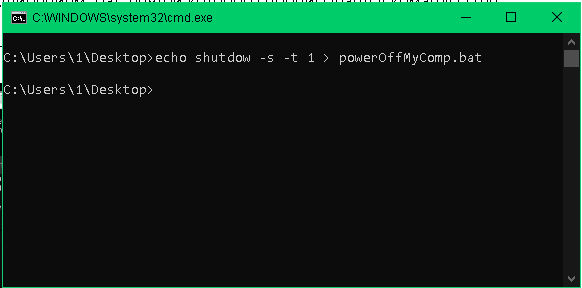
В OC Windows, чтобы получить исполняемый файл достаточно создать файл с расширением .bat, внутри которого находятся команды cmd

Выглядит примерно так(про создание файла через echo тут):

Создание bat файла для выключения компьютера

В Linux немного не так. Далее идет последовательность шагов для быстрого создания исполняемого скрипта в Linux Ubuntu

1. Откройте терминал(если не меняли настройки, то для Ubuntu комбинацией CTRL+ALT+T)

2. В терминале создайте файл с расширением .sh

echo > name.sh

3. Откройте созданный файлик в любом текстовом редакторе и напишите в нем

А) путь до интерпретатора - #!/bin/bash

Б) код скрипта - shutdown -h now

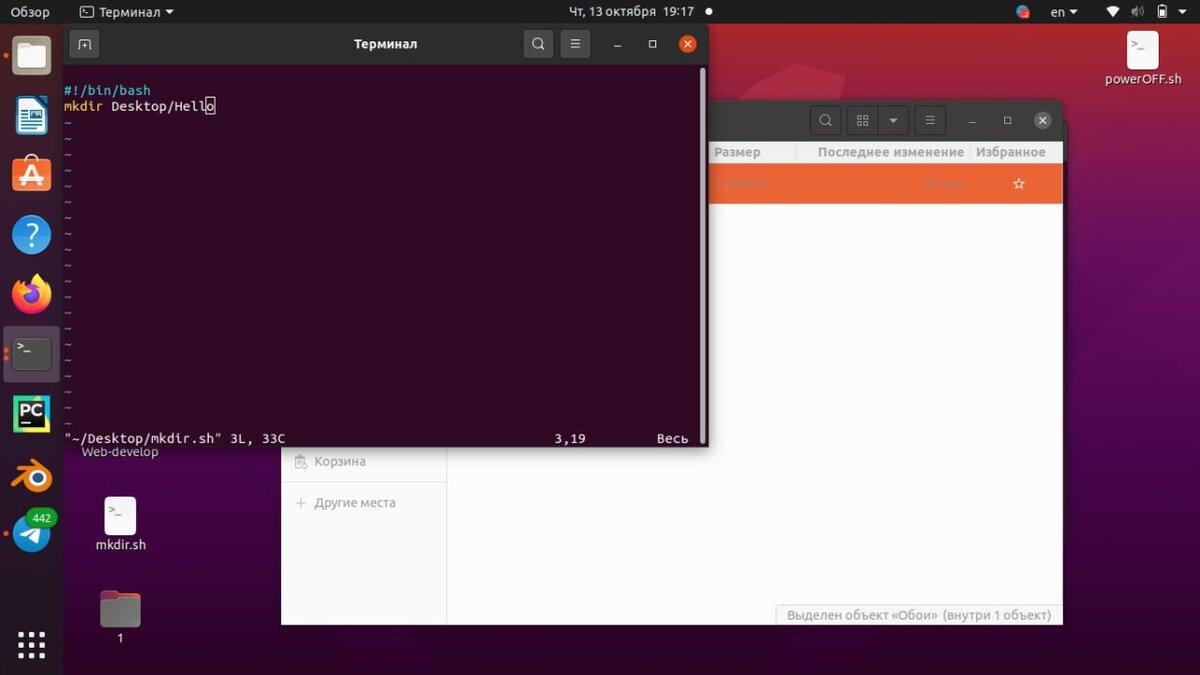
К примеру в текстовике для выключения компьютера прямо сейчас должно быть написано следующее

#!/bin/bash

shutdown -h now

-2

4. Далее делаем наш файл исполняемым(в терминале)

chmod +x Имя_файлика

Полное описание команды chmod здесь

Тем временем в терминале

5. Далее в файловом менеджере установите настройки так, чтобы исполняемые файлы ИСПОЛНЯЛИСЬ, а не открывались в текстовом редакторе

-4
Нужно выбрать пункт ИСПОЛНЯЕМЫЕ ТЕКСТОВЫЕ ФАЙЛЫ > Запустить

Все готово теперь при двойном нажатии на созданный файл он будет исполняться, как скрипт

Спасибо, что дочитали до конца. Вы меня очень поддержите, если поставите "Лайк", оставите комментарий или ПОДПИШИТЕСЬ на мой канал :)

#linux

#bat

#скрипт

#автоматизация

#ubuntu