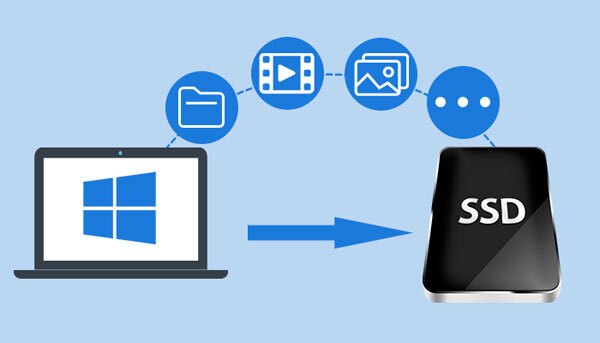
Компьютерные технологии развиваются настолько быстро, что еще недавно стоящие целое состояние SSD диски сегодня уже вполне доступны для большинства пользователей. Как выяснилось в результате опросов на форуме Reddit цена на новые HDD и SSD перестала быть основным останавливающим фактором для юзеров как Windows, так и Linux машин. Пользователи не прочь купить дополнительное место для хранения файлов, но, мягко говоря, не всегда готовы возиться с апгрейдом системного диска, который подразумевает либо полный бэкап данных, либо переустановку операционной системы с чистого листа. Но есть и третий вариант — клонирование диска. О нем мы и поговорим на примере работы с программами Clonezilla, Rufus и операционной системой Windows 10. При желании могут быть выбраны любые другие программные инструменты, а система заменена на Linux.
Начало работы
Нам понадобятся:
- Софт: Clonezilla и Rufus
- Новый SSD
- Компьютер с установленной операционной системой
- Необходимые порты для подключения внешних устройств
- USB носитель объёмом не менее 8GB
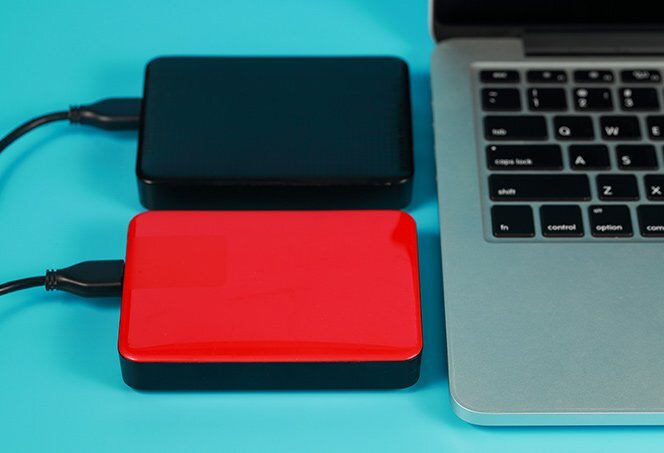
Для выполнения клонирования нам нужно каким-то образом присоединить к машине новый диск. В случае с десктопом все решается относительно просто: чистый SSD «втыкается» через M.2 или SATA порт. Лэптоп слегка добавляет проблем, потому что нам нужен специальный кейс, который превратил бы «внутренний» SSD во внешний, готовый к работе через переходник SATA - USB или M.2 - USB.
Создаём загрузочную USB флешку
- Скачиваем Clonezilla. Это программа нужна нам для бэкапа и последующего переноса операционной системы. Поэтому на флешке должно быть минимум 8GB свободного места.
- Перед скачиванием выбираем тип CPU и тип файлов ISO ZIP Скачиваем и устанавливаем Rufus
- Вставляем подготовленную флешку и открываем Rufus
- Отмечаем USB носитель как работающий драйвер, после чего кликаем по SELECT и выбираем Clonezilla ISO
- Нажимаем на Start для записи Clonezilla ISO на USB носитель
Загружаем Clonezilla
В нашем случае мы клонируем Windows 10 c 64GB eMMC и переносим ее на подключённый чистый 256GB NVMe диск.
- Перед началом процесса в BIOS выставляем загрузку таким образом, чтобы компьютер выбирал USB носитель в качестве приоритетного источника
- Кликаем по Clonezilla live и нажимаем Enter
- Выбираем нужный язык и снова жмём Enter
- Подтверждаем выбор и инициируем процесс загрузки
- Кликаем по режиму «с устройства на устройство» и жмём Enter
- Выбираем Expert и подтверждаем
- Находим вариант клонирования «disk_to_local_disk» (с диска на локальный диск)
- Локализуем источник — то есть диск, который нужно клонировать — и жмём Enter
- Выбираем чистый диск, на который будет осуществляться процесс клонирования (в данном случае это 256GB NVMe)
- Пролистываем вниз до T1, нажимаем на клавишу пробела, чтобы выбрать и затем Enter, чтобы перейти к следующему пункту
- Принимаем дефолтный вариант клонирования, минуя опцию «проверка файловой системы». Впрочем, если у вас есть лишнее время, проверку можно задействовать
- Соглашаемся с дефолтным разбиением диска, подтверждаем выбор и снова жмём Enter
- В следующем предложенном меню кликаем по нужной строчке. Программа предлагает отключить компьютер после выполнения всех задач либо перезагрузить его
- Снова нажимаем до боли знакомую клавишу Enter и подтверждаем свою решимость начать клонирование
Теперь остаётся только ждать завершения работы Clonezilla. В зависимости от объёма переносимых данных и мощностей каждой конкретной машины время исполнения процесса может значительно отличаться. В конце работы программа предложит еще пару раз нажать на клавишу Enter, чтобы отключиться.