Найти в Дзене
Пикабу

Как извлечь контакты из Вайбер на компьютере с ОС Windows?

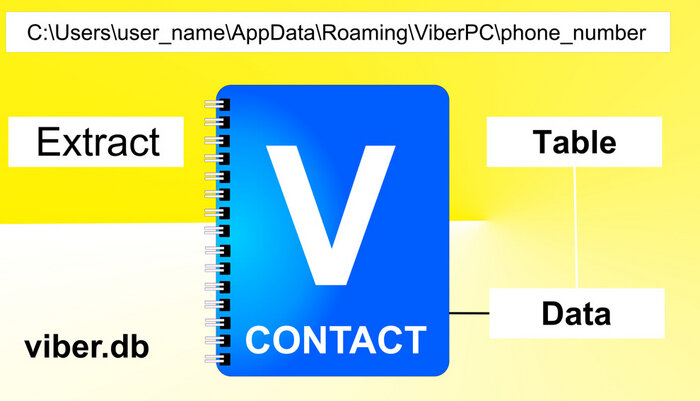
Чтобы извлечь имена, фамилии и номера телефонов ваших контактов из Вайбер, для этого, надо выполнить следующее: 1. «Пуск» — «Выполнить» или нажать сочетание клавиш Windows+R. Вводим в появившимся окне приложения-утилиты "Выполнить": %APPDATA%. И попадаем в папку по адресу: C: \Users\имя_пользователя\AppData\Roaming\ViberPC\номер_телефона. 2. Находим файл: viber.db. 3. Открываем этот файл при помощи программы "DB Browser (SQLite) 4. Переходим на вкладку — "Данные". 5. Под вкладками есть пункт "Таблица", в меню этого пункта выбираем пункт "Contact". 6. Отобразятся имена и номера контактов. Выделяем нужные данные в таблице, и копируем их сочетанием Ctrl+С, далее вставляем как текст, в нужную программу или текстовый редактор. Или заходим в меню: Файл-Экспорт. Далее- выбираем формат экспорта контактов, не забывая при этом в окне экспорта указать, что именно раздел "Contact", надо экспортировать.
Чтобы извлечь имена, фамилии и номера телефонов ваших контактов из Вайбер, для этого, надо выполнить следующее:

1. «Пуск» — «Выполнить» или нажать сочетание клавиш Windows+R.

Вводим в появившимся окне приложения-утилиты "Выполнить": %APPDATA%.

И попадаем в папку по адресу: C: \Users\имя_пользователя\AppData\Roaming\ViberPC\номер_телефона.

2. Находим файл: viber.db.

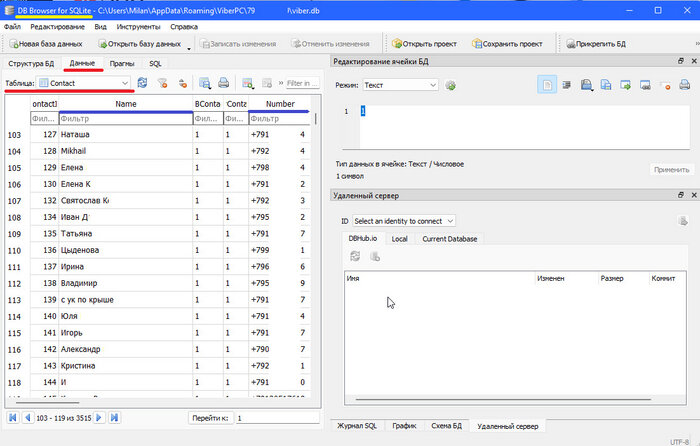
3. Открываем этот файл при помощи программы "DB Browser (SQLite)

4. Переходим на вкладку — "Данные".

5. Под вкладками есть пункт "Таблица", в меню этого пункта выбираем пункт "Contact".

6. Отобразятся имена и номера контактов.

Выделяем нужные данные в таблице, и копируем их сочетанием Ctrl+С, далее вставляем как текст, в нужную программу или текстовый редактор.

Или заходим в меню: Файл-Экспорт.

Далее- выбираем формат экспорта контактов, не забывая при этом в окне экспорта указать, что именно раздел "Contact", надо экспортировать.

.
.