Здаровы, мамкины хацкеры, сегодня мы разберемся, как же пофиксить этот е*учий звук в Kali Linux. Паааааехали!
В учётной записи ROOT в Кали Линукс нет значка громкости? Вам сюда.
В статье описывается ряд действий, которые помогут вернуть значок громкости в учётной записи root.
Работая в Кали с root правами все замечают, что значка регулирования громкости в верхней панели просто нет. Это связано с тем, что служба pulseaudio, и без того не беспроблемная, с учётной записью root просто не работает. И, что характерно, в предыдущих версиях Кали значок динамика прекрасно уживался с остальными на панели инструментов.
Проверяем микшер громкости Кали Линукс.
Для начала обновим сам микшер командой из терминала:
apt-get install libasound2 alsa-utils alsa-oss
Если найдутся обновления — ставим. И сразу запустим его командой:
alsamixer
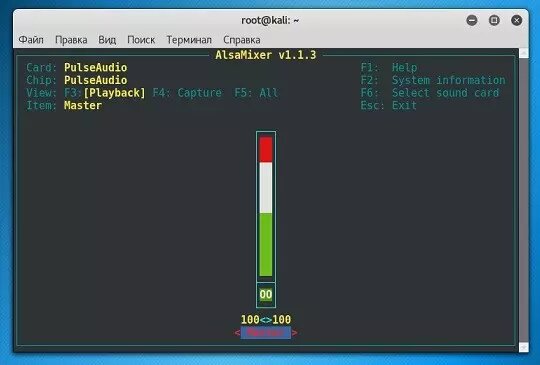
Проверим, не приглушён ли звук по нужным параметрам. Нажмём F6, выберем нужную карту и попадём в настройки микшера:
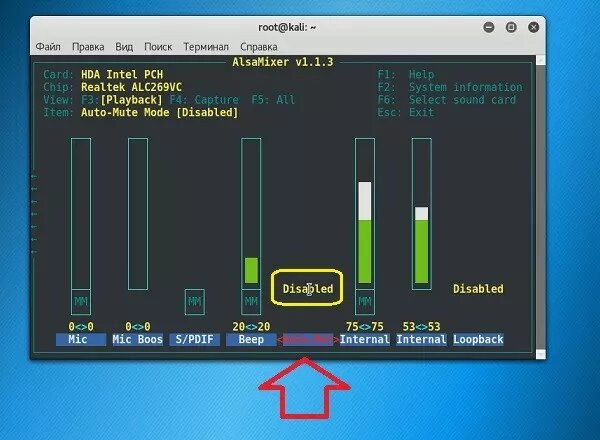
Для навигации по настройкам воспользуйтесь стрелками вправо/влево, для изменения — вверх/вниз. Обратите внимание на параметр AutoMute. Он означает Автоматическое отключение звука. Выводим его в положение Disable. Остальные настройки по усмотрению — а здесь и громкость записи, громкость микрофона, уровень громкости ошибок системы. Но с настройками звука мы в миксере закончили.
Шаг второй
Открываем терминал, отправляемся в папку установленных программ:
cd /etc
Теперь откроем файл конфигурации PulseAudio:
gedit /etc/pulse/daemon.conf
Эти две команды может заменить и такая, в другом текстовом редакторе:
leafpad /etc/pulse/daemon.conf
Нам нужно подправить два значения, которые могут помочь в решении проблемы со службой вообще и значком конкретно.
- Ищем значение DAEMONIZE и присваиваем ему значение YES вместо NO:
Ищем значение default-sample-channels и меняем значение с 2 на 1. Вот так:
Не забудьте сохраниться. После этого наберите в терминале команду
pulseaudio --start
Служба попробует запуститься принудительно, ответив, что без ключа — -system в учётной записи root она работать не предназначена. Включение этого ключа уже ничего не изменит. Мы просто перезагружаемся и проверяем. Появилось? Если нет, идём дальше.
Шаг третий
Атакуем службу в лоб, запуская её из терминала, и пытаемся зафиксировать в последующих загрузках системы по умолчанию:
systemctl --user enable pulseaudio && systemctl --user start pulseaudio
Смотрим. Если появилась, уходим в перезагрузку:
reboot