Если вы устали регулярно вводить Логин и Пароль при входе в операционную систему Windows 10 на вашем личном компьютере, то вот полезный Лайфхак, как это можно автоматизировать. Откройте «Редактор реестра» (regedit) либо через «Поиск», либо через меню «Пуск – Выполнить» В реестре, необходимо найти следующую ветку: \HKEY_LOCAL_MACHINE\SOFTWARE\Microsoft\Windows NT\CurrentVersion\Winlogon И добавить три строковых параметра: AutoAdminLogon = 1
DefaultUserName = Ваш логин для входа
DefaultPassword = Ваш пароль После перезагрузки вашего компьютера, вход в операционную систему будет выполнятся автоматически. Чтобы отменить процесс автоматического входа и войти в Windows в качестве другого пользователя, нажмите кнопку Shift и удерживайте ее после отключения или перезагрузки компьютера.
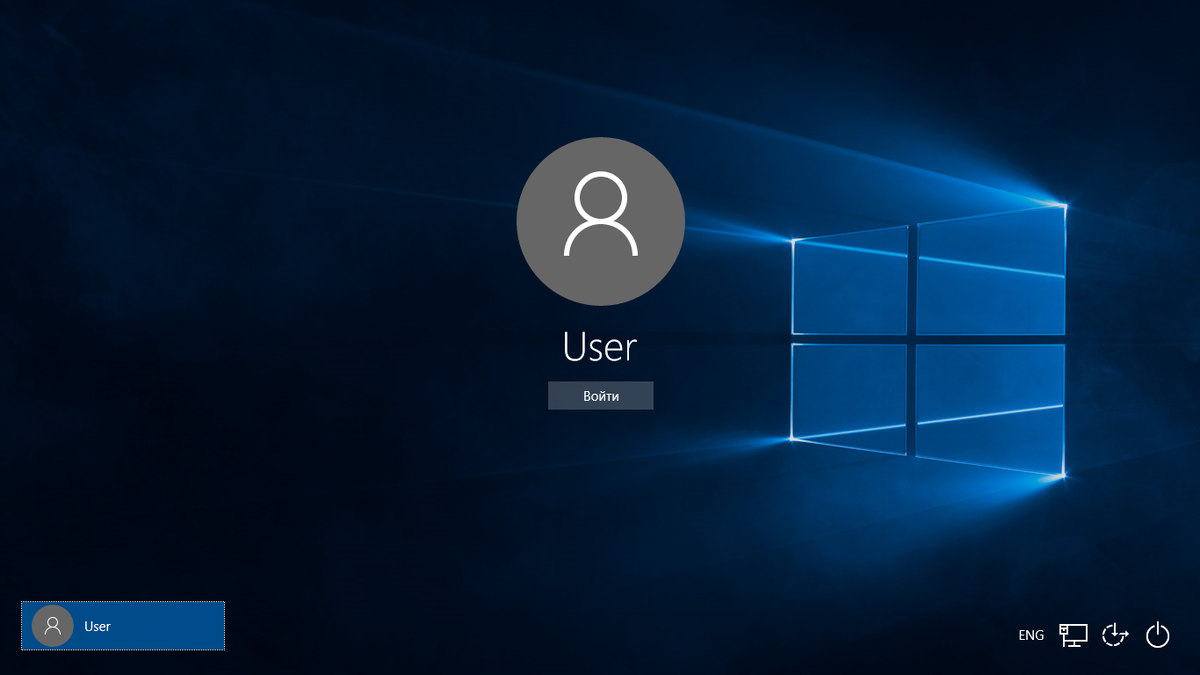
Если вы устали регулярно вводить Логин и Пароль при входе в операционную систему Windows 10 на вашем личном компьютере, то вот полезный Лайфхак, как это можно автоматизировать.
Откройте «Редактор реестра» (regedit) либо через «Поиск», либо через меню «Пуск – Выполнить»
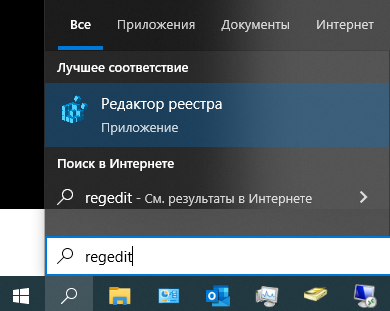
В реестре, необходимо найти следующую ветку:
\HKEY_LOCAL_MACHINE\SOFTWARE\Microsoft\Windows NT\CurrentVersion\Winlogon
И добавить три строковых параметра:
AutoAdminLogon = 1
DefaultUserName = Ваш логин для входа
DefaultPassword = Ваш пароль
После перезагрузки вашего компьютера, вход в операционную систему будет выполнятся автоматически.
Чтобы отменить процесс автоматического входа и войти в Windows в качестве другого пользователя, нажмите кнопку Shift и удерживайте ее после отключения или перезагрузки компьютера.