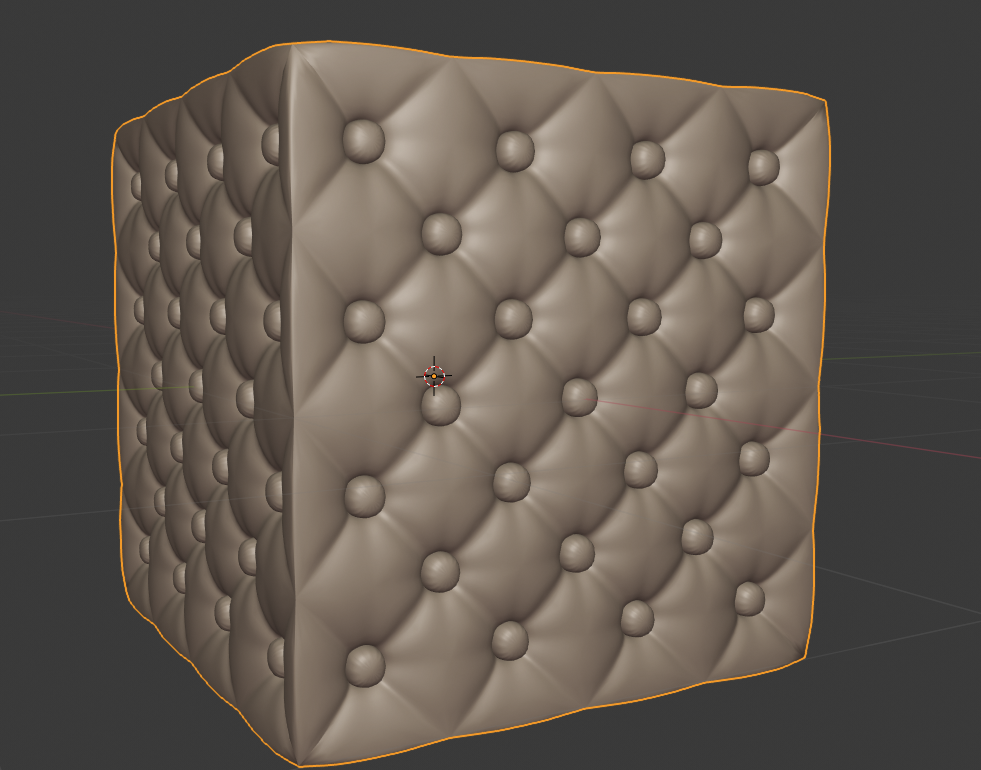
В этом совете мы создадим самый удобный куб по умолчанию.
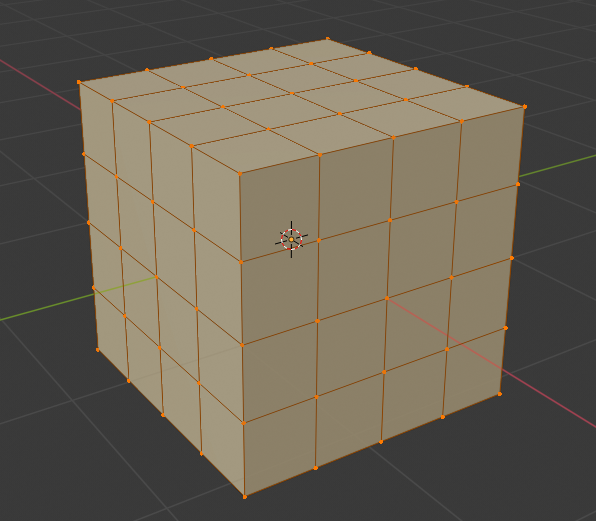
Дважды разделите куб по умолчанию: в режиме редактирования убедитесь, что все грани выбраны (нажмите A, чтобы они изменились на «выбранный» цвет), щелкните правой кнопкой мыши и выберите Subdivide «Разделить», затем повторите это или нажмите Ctrl+R, чтобы повторить последнее действие.
Теперь перейдите в меню Face и выберите «Poke Faces».
После этого снова зайдите в меню Face и выберите «Tris to Quads».
Перейдите в меню Faces, дважды выберите «Poke Faces» (или один раз, затем нажмите Ctrl+R, чтобы повторить). Это будет выглядеть так:
Выберите одну из этих средних вершин, затем перейдите в Select > Select Similar > Amount of Connecting Edges.
Теперь выделение должно выглядеть так со всех сторон куба:
Убедитесь, что Pivot Point установлен на «Individual Origins».
Перейдите в меню Vertex и выберите «Bevel Vertices».
Переместите курсор мыши, чтобы повлиять на размер скоса, немного увеличьте размер, как показано ниже. Затем нажмите E, чтобы выдавить (но пока не перемещайте выдавливание),
Затем нажмите Alt+S, чтобы немного увеличить экструзию внутрь.
Повторите это, но вместо этого масштабируйте наружу: нажмите E, чтобы выдавить, затем Alt+S и немного масштабируйте наружу, как показано здесь. Что мы делаем, так это создаем дополнительные реберные петли, чтобы «кнопки» были видны.
Перейдите в Select > Select More/Less > More. Повторите этот шаг или нажмите Ctrl+R.
Нажмите Alt+S и масштабируйте выделение внутрь.
Щелкните правой кнопкой мыши и выберите «Shade Smooth».
Теперь он выглядит красиво и гладко (в том числе благодаря материалу MatCap), и если вы хотите, вы можете добавить модификатор Subdivision Surface, чтобы сделать его еще более гладким, нажав Ctrl+1. Удачного смешивания диванов!