Найти в Дзене
Финграмота.рф

Подключаем Систему быстрых платежей (СБП): пошаговая фотоинструкция

Подключить систему быстрых платежей можно в приложении банка на смартфоне или планшете либо в личном кабинете (например, через ноутбук или компьютер).  Найти функцию несложно: нужно лишь ввести в поисковой строке слова «система быстрых платежей». Для наглядности покажем на примере приложений Сбербанка и ВТБ: поисковая строка располагается вверху главной страницы.
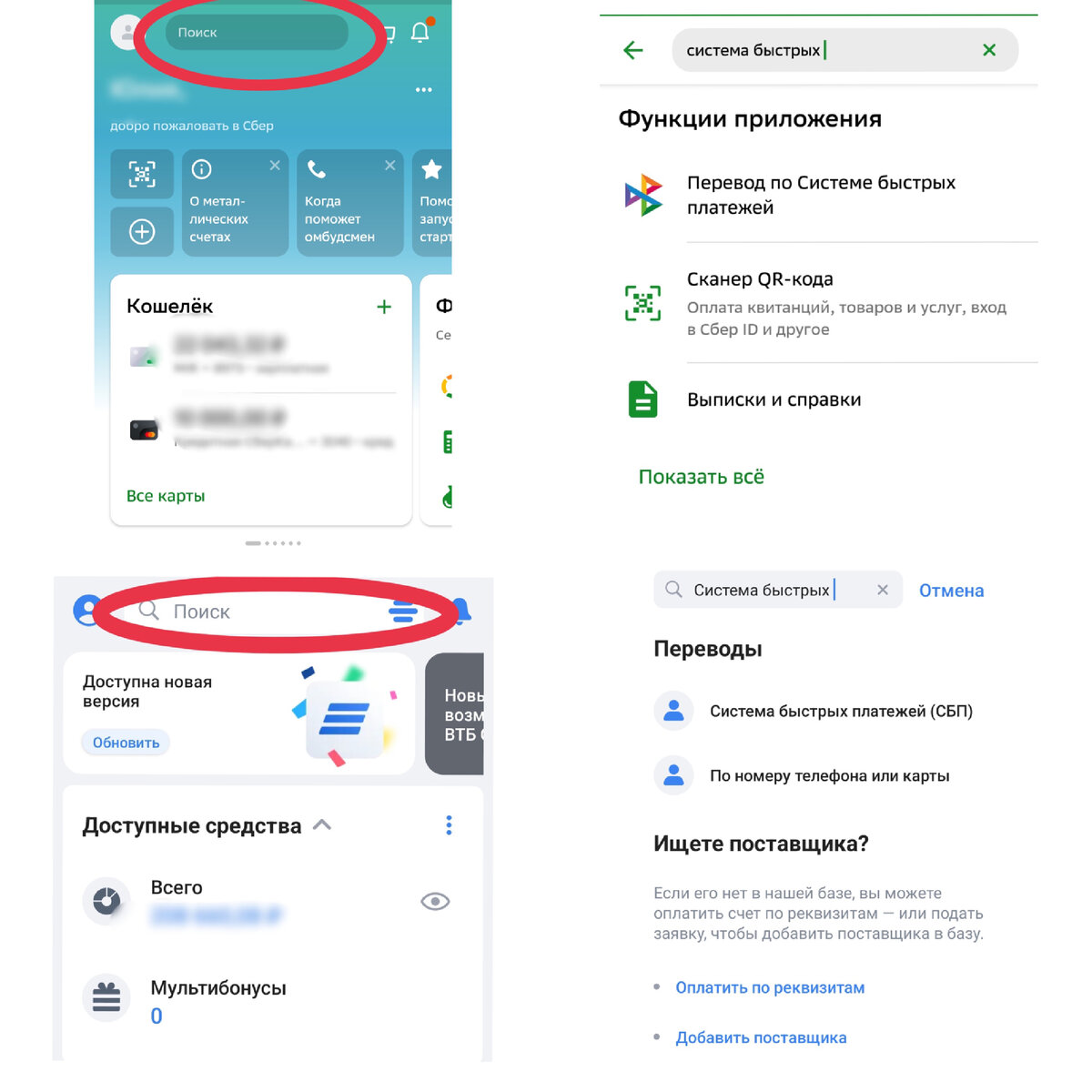
Подключить систему быстрых платежей можно в приложении банка на смартфоне или планшете либо в личном кабинете (например, через ноутбук или компьютер). 

Найти функцию несложно: нужно лишь ввести в поисковой строке слова «система быстрых платежей». Для наглядности покажем на примере приложений Сбербанка и ВТБ: поисковая строка располагается вверху главной страницы.
Далее система запросит разрешение на обработку и передачу персональных данных - его нужно предоставить, а затем нажать кнопку «подключить». Важно отдельно подключить и входящие переводы: такой запрос появится на странице.
Алгоритм последующих действий будут понятен интуитивно - нужно лишь ввести номер телефона получателя, прописать сумму и, при желании, написать сообщение.
Кстати, в приложении Сбербанка есть возможность настраивать отправления, в частности пользователь может запретить исходящие переводы.
Важно! Отправление денег через СБП доступно исключительно через приложение или личный кабинет. Выполнить перевод в отделении банка, через банкоматы или терминалы нельзя.
Как сделать использование СБП полностью безопасным для себя?
1. помните, что для перевода средств отправителю достаточно знать лишь Ваш телефонный номер, имя, отчество и первую букву фамилии. Не делитесь более подробными реквизитами счетов и кодами из СМС!
2. не кликайте по ссылкам на оплату (обычно рассылаются в электронных письмах и СМС-сообщениях);
3. если Вы потеряли смартфон, на котором установлена система быстрых платежей, заблокируйте номер.
Как выполнять оплату по QR-коду через СБП?
Как мы говорили в первой части материала о СБП (она здесь: https://dzen.ru/a/Y9eI4o2F_RHk4O_p), система позволяет рассчитываться за товары и услуги - лишь одними переводами физлицам её функционал не ограничивается.
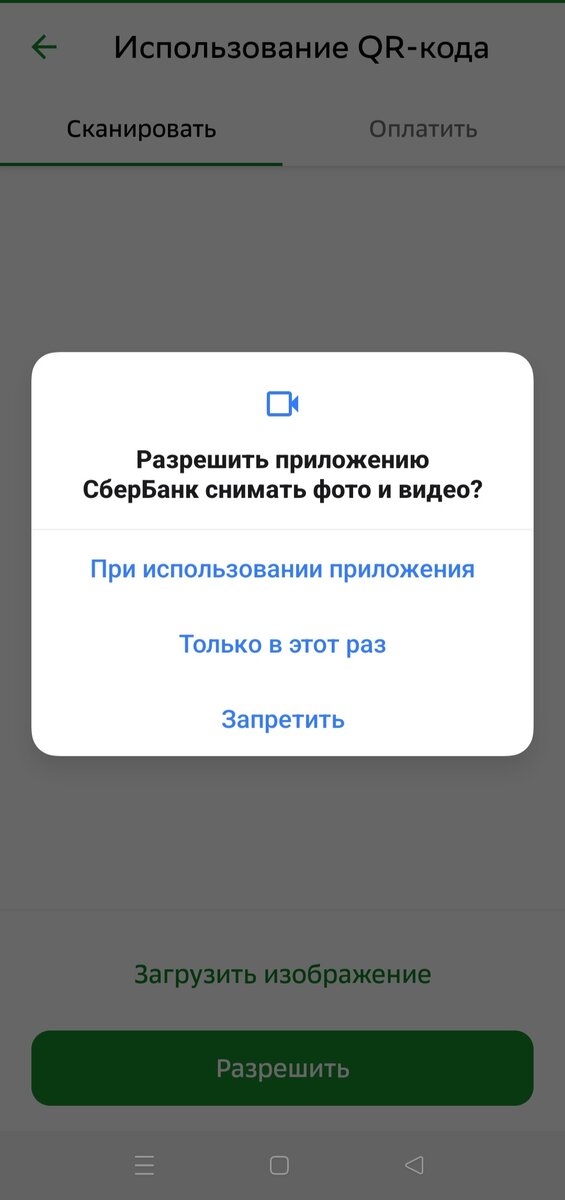
Для оплаты по QR нужно зайти в приложение и выбрать соответствующий значок, затем дать устройству разрешение на считывание кода, навести камеру смартфона и непосредственно считать (см. ФОТО)
Далее система запросит разрешение на обработку и передачу персональных данных - его нужно предоставить, а затем нажать кнопку «подключить». Важно отдельно подключить и входящие переводы: такой запрос появится на странице. Алгоритм последующих действий будут понятен интуитивно - нужно лишь ввести номер телефона получателя, прописать сумму и, при желании, написать сообщение. Кстати, в приложении Сбербанка есть возможность настраивать отправления, в частности пользователь может запретить исходящие переводы. Важно! Отправление денег через СБП доступно исключительно через приложение или личный кабинет. Выполнить перевод в отделении банка, через банкоматы или терминалы нельзя. Как сделать использование СБП полностью безопасным для себя? 1. помните, что для перевода средств отправителю достаточно знать лишь Ваш телефонный номер, имя, отчество и первую букву фамилии. Не делитесь более подробными реквизитами счетов и кодами из СМС! 2. не кликайте по ссылкам на оплату (обычно рассылаются в электронных письмах и СМС-сообщениях); 3. если Вы потеряли смартфон, на котором установлена система быстрых платежей, заблокируйте номер. Как выполнять оплату по QR-коду через СБП? Как мы говорили в первой части материала о СБП (она здесь: https://dzen.ru/a/Y9eI4o2F_RHk4O_p), система позволяет рассчитываться за товары и услуги - лишь одними переводами физлицам её функционал не ограничивается. Для оплаты по QR нужно зайти в приложение и выбрать соответствующий значок, затем дать устройству разрешение на считывание кода, навести камеру смартфона и непосредственно считать (см. ФОТО)
-2
-3
-4
Важно! Есть два типа QR-кодов - статические и динамические. Статические QR-коды содержат информацию только о продавце - сумму при таком переводе отправителю необходимо вписывать самостоятельно (подобные QR-коды встречаются при оплате коммунальных услуг, реже - налогов). В динамических QR-кодах зашифрованы сведения и о сумме платежа: после того, как устройство считает данные, нужно лишь нажать кнопку «подтвердить» - самому вводить никакую другую информацию не придется.
Как вернуть деньги, если ошибся номером, и перевёл их не тому?
Автоматический возврат в СБП не предусмотрен. Будьте внимательны и тщательно проверяйте телефонный номер и имя адресата!
Если ошибка случилась, обратитесь в банк: для возврата необходимо будет получить разрешение банка и получателя. Работники финансового учреждения расскажут о дальнейшем алгоритме действий.
Что касается оформления возврата оплаты товаров и услуг - деньги вернутся через систему быстрых платежей (если Вы оплачивали с её помощью) в течение нескольких минут.
Важно! Есть два типа QR-кодов - статические и динамические. Статические QR-коды содержат информацию только о продавце - сумму при таком переводе отправителю необходимо вписывать самостоятельно (подобные QR-коды встречаются при оплате коммунальных услуг, реже - налогов). В динамических QR-кодах зашифрованы сведения и о сумме платежа: после того, как устройство считает данные, нужно лишь нажать кнопку «подтвердить» - самому вводить никакую другую информацию не придется. Как вернуть деньги, если ошибся номером, и перевёл их не тому? Автоматический возврат в СБП не предусмотрен. Будьте внимательны и тщательно проверяйте телефонный номер и имя адресата! Если ошибка случилась, обратитесь в банк: для возврата необходимо будет получить разрешение банка и получателя. Работники финансового учреждения расскажут о дальнейшем алгоритме действий. Что касается оформления возврата оплаты товаров и услуг - деньги вернутся через систему быстрых платежей (если Вы оплачивали с её помощью) в течение нескольких минут.