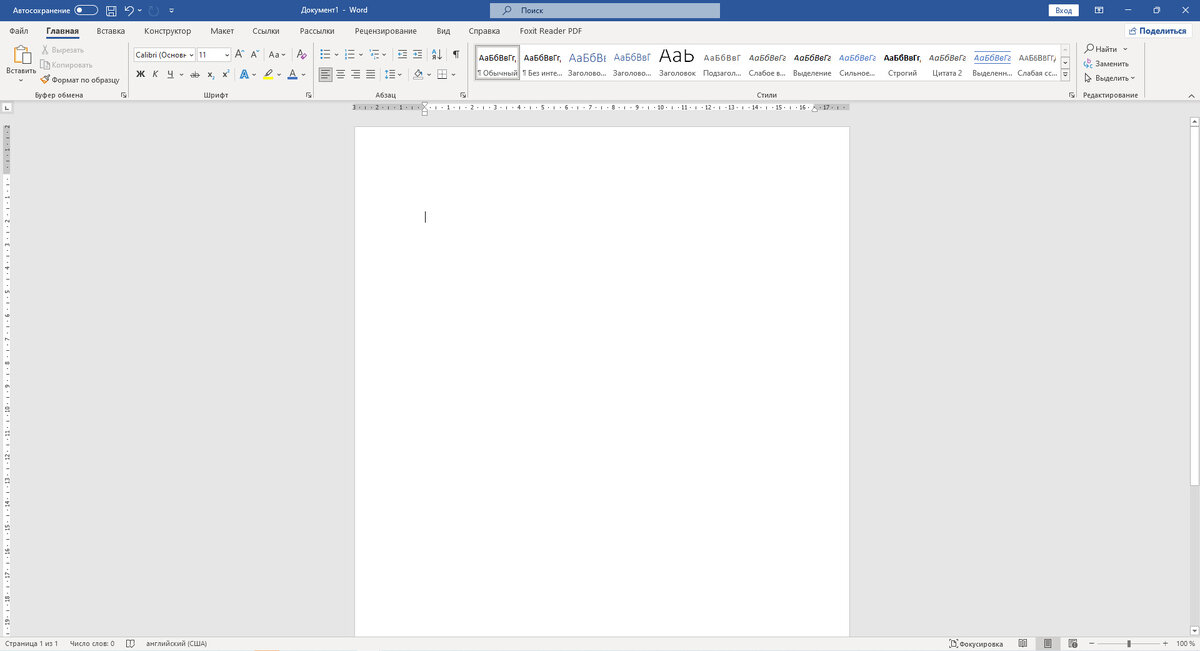
Повторение выполнения последней команды в MS WORD можно сделать с помощью нажатия клавиши F4. Допустим, в тексте нужно выделить красным цветом определенные строки текста, для этого мы выделяем строку, затем на панели инструментов выбираем цвет текста из палитры, т.е. мы повторяем одно и тоже действие - двигаем мышкой на панель инструментов и щелкаем. Если таких строк у нас неопределенное количество, то удобно использовать клавишу F4. Так для первой нашей строки мы выделяем строку и закрашиваем ее нужным цветом c помощью мыши и панели инструментов, затем для повторения действия нужно выделить строку и нажать F4. И так по всему тексту. Для повторения другой команды, мы должны сначала ее выполнить, а затем следующим действием уже будет F4. Второй пример - удаление пустых строк в таблице: выделяем строки, правой клавишей по выделенному - в меню выбираем удалить ячейки - в подменю удалить строку.
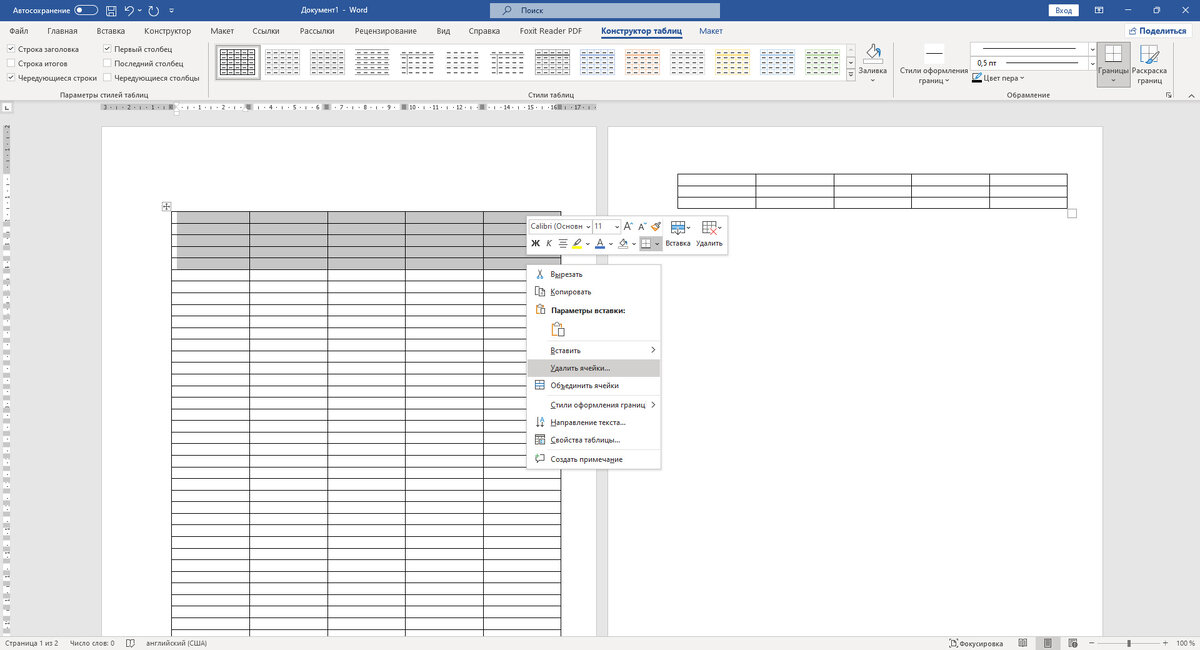
В этом случае нам каждый раз нужно выполнять(повторять) 4 действия для выполнения команды. Точно также первое удаление строки делаем как в примере выше, затем просто выделяем строку или несколько строк и нажимаем F4. Последней может быть любая команда, будь то размер шрифта или его тип, форматирование текста и.т.д.
Спасибо за внимание!
Возможно вам будут интересны следующие статьи по теме:
Функционал клавиши Shift, о котором не все знают.
Как восстановить потерянный раздел жесткого диска HDD программой Active Partition Recovery
Как продлить жизнь "умирающему" HDD жесткому диску
Тест программы для восстановления жесткого диска DRevitalize, на поврежденном диске.
Аварийный загрузочный диск системного администратора ...
Флешка сисадмина
Плакат(постер) из нескольких листов формата A4
Создаем слайд шоу с эффектом Pan&Zoom из фото с помощью Bolide Slideshow Creator
Сделать виртуальные экскурсии - это просто.
Как увеличить фото без потери качества.