Всем привет, немного отойдем от разработки в 1С. Нам в курс добавили вставку по Git. Хочу с вами немного поделиться. Что это и с чем его едят.
Система контроля версий Git — самый популярный в мире инструмент для командной работы над IT-проектами. Многие работодатели просят приложить к резюме ссылки на проекты. Git и GitHub дают возможность продемонстрировать не только написанный код, но и показать уровень владения системой контроля версий (что я возьму на вооружение).
Сейчас я покажу, как на Windows 10 настроить видимость скрытых папок.
Открываем проводник - далее вкладка Вид - Параметры - Вид
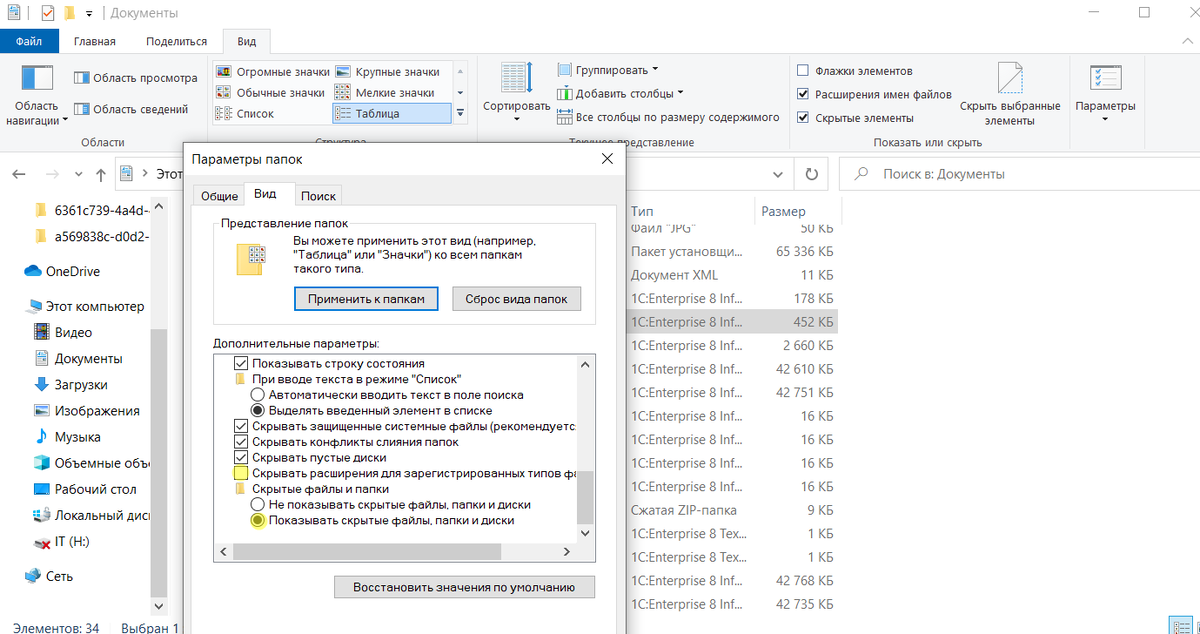
Убираем галку с Скрывать расширения для зарегистрированных типов файлов, и ставим на Показывать скрытые файлы, папки и диски.
В нашем курсе предложили использовать редактор курса от Visual Studio Code и язык разметки Mark Down. Устанавливается вес интитивно понятно, но на всякий случай добавлю скриншотов.
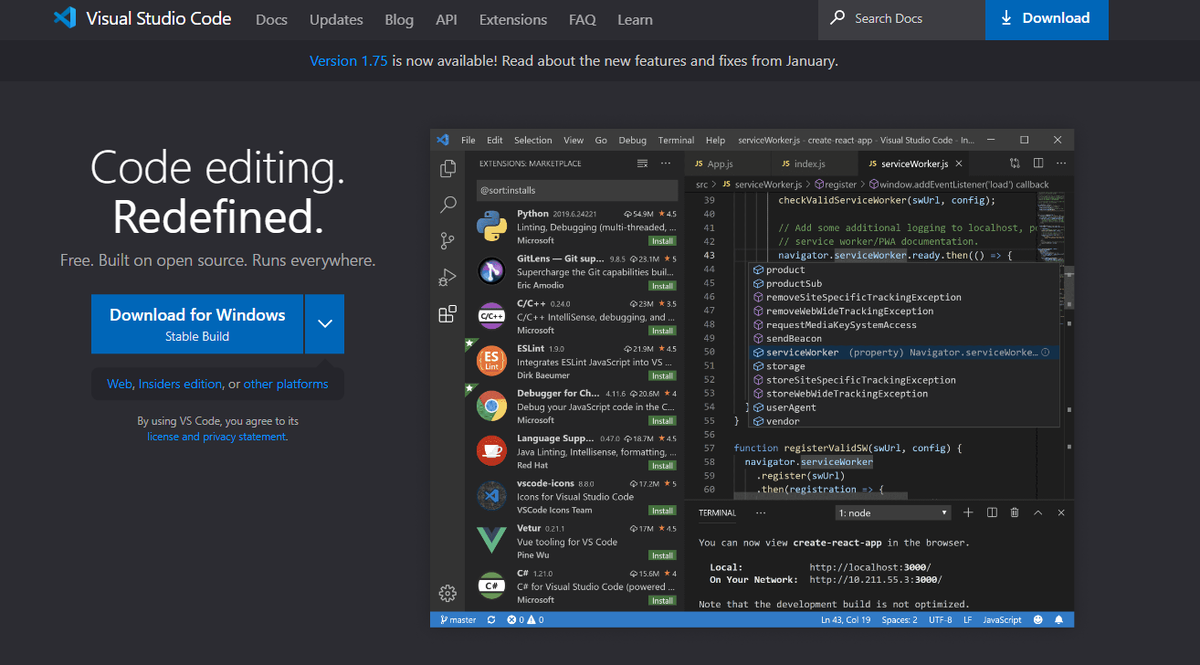
В расширения добавляем язык .md
Установка самого Git тоже понятна, по ссылке git-scm.com
Из настроек при установке только поменяли данный флажок.
Дальше в целом все также довольно просто. Создаем папку на рабочем столе - я подписала Test - закрепляем ее за Git Bash
Открываем командную строку через поиск: Git Bash.
Ну и поехали.
В Visual Studio нам нужно создать первый локальный репозиторий. Репозиторий — это все файлы, находящиеся под контролем версий, вместе с историей их изменения и другой служебной информацией.
Через Файл мы открываем нашу папку test
Затем создаем файл README.md. И пишет наш заголовок через # (чем больше #, тем меньше текст (подзаголовок, подподзаголовок и т.д.). Не забываем через Файл также выбрать Автосохранение.
В командной строке вводим команду git init. Эта команда создаёт в текущем каталоге новый подкаталог с именем .git, содержащий все необходимые файлы репозитория — структуру Git репозитория.
Проверить статус можно командой git status.
Командой git add README.md - мы добавляем наш файл README.md в отслеживаемые.
Теперь создадим коммит (commit). Простыми словами - это фиксация изменений. Процедура, при которой делается снимок файла (папки) в текущем состоянии. Коммиты разбивают процесс разработки, состоящий из большого количества правок, на отдельные шаги. То есть коммит — это некое логически завершенное изменение внутри проекта и понятная точка.
git commit
Эта команда откроет текстовый редактор с предложением ввести комментарий к коммиту. После ввода комментария сохраните файл и закройте текстовый редактор, чтобы выполнить коммит.
git commit -a
Выполнение коммита состояния со всеми изменениями в рабочем каталоге. Эта команда включает только изменения отслеживаемых файлов (тех, которые были в какой-то момент добавлены в историю с помощью команды git add).
git commit -m "commit message"
Быстрая команда, которая создает коммит с указанным комментарием. По умолчанию команда git commit открывает локально настроенный текстовый редактор с предложением ввести комментарий к коммиту. При передаче параметра -m текстовый редактор не открывается, а используется подставленный комментарий.
Итак наша последовательность действий:
Про работу с удаленным репозиторием GitHub напишу в следующей статье.