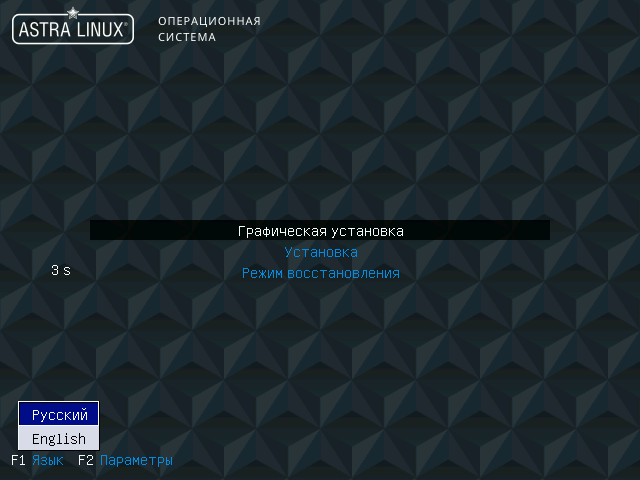
Запускаем компьютер с установочного диска Astra Linux. Выбираем "Графическая установка"
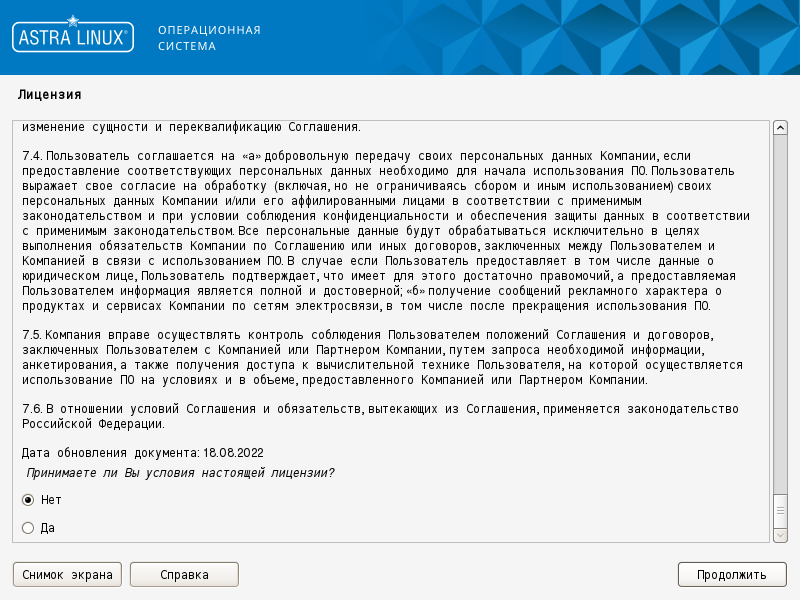
Читаем лицензионное соглашение и нажимаем "Продолжить"
На этой странице можно изменить комбинацию клавиш для смены языка ввода. По умолчанию выбрано "Alt+Shift". Нажимаем "Продолжить".
Вводим "Имя компьютера" и нажимаем "Продолжить"
Вводим "Имя учетной записи администратора" (в имени должны бить только маленькие латинские буквы и цифры) и нажимаем "Продолжить"
Вводим пароль для нового администратора и подтверждение пароля, нажимаем "Продолжить"
Если пароль не будет отвечать требования безопасности, появится страница повторного ввода пароля и описание требований к надежности пароля. Вводим пароль и нажимаем "Продолжить"
Выбираем часовой пояс и нажимаем "Продолжить"
На следующей странице можно произвести разметку диска или выбрать "Авто - использовать весь диск" и нажать "Продолжить"
Выбираем диск и нажимаем "Продолжить"
Так как мы выбрали автоматическое разбиение всего диска, то на следующей странице выбираем параметры разбиения и нажимаем "Продолжить"
Проверяем правильность разбиения диски на разделы и нажимаем "Продолжить"
Подтверждаем "Запись изменений на диск" выбирая "Да" и нажимаем "Продолжить"
Далее нужно выбрать ядро которое будет использоваться. Имеется несколько вариантов. generic - стандартное ядро, hardened - с усиленной безопасностью и отсутствием ряда системных вызовов, iowlatency - c уменьшенной задержкой на прерывания и увеличенной нагрузкой. Так же есть несколько версий ядер: 5.4, 5.10 и 5.15. Рекомендую выбрать "linux-5.15-generic". Нажимаем "Продолжить"
Далее можно включить/выключить необходимые программное обеспечение которое будет до установлено. Можно добавить "Средства удаленного подключения SSH" и нажимаем "Продолжить"
Далее необходимо выбрать уровень защищенности системы. В зависимости от выбора будут установлены те или иные средства защиты информации. Выберем "Базовый уровень защиты "Орел"" и нажмем "Продолжить"
На следующей странице предлагается выбрать настройки безопасно которые будут сделаны во время установки. Если вы не заботитесь об особых мерах защиты информации, можете снять все галочки и нажать "Продолжить"
Подтверждаем установку загрузчика GRUB, нажимаем "Продолжить"
Устанавливаем пароль на загрузчик GRUB и нажимаем "Продолжить"
Подтверждаем пароль на GRUB и нажимаем "Продолжить"
Завершаем установку нажав "Продолжить"