Найти в Дзене

После выполнения созданных правил отбора первых и последних значений ячейки с числами будут окрашены в цвета, как показано на рисунке

Для следующего примера рассмотрим рисунок 2.1., на котором изображены варианты условного форматирования Правила отбора первых и последних значений. Есть возможность выбора таких вариантов: Первые 10 элементов, Первые 10 %, Последние 10 элементов, Последние 10%, Выше среднего, Ниже среднего. В примере, которых приведён на рисунке 2.2. мы выбираем вариант условия ВЫШЕ СРЕДНЕГО и ячейки с такими диапазонами в нашей таблице должны иметь светло-красную заливку, а числа окрашены в тёмно-красный цвет. На рисунке 2.3. вариант условия Последние 10%, но обратите внимание, что мы использовали не 10, а 30 %. Используем зелёную заливку и числа окрасим в тёмно-зелёный цвет. После выполнения созданных правил отбора первых и последних значений ячейки с числами будут окрашены в цвета, как показано на рисунке 2.4. Вернёмся к рисунку 2.3. Допустим, сначала мы задаём 10%, которые представлены в программе. Далее воспользуемся функцией ниже, позволяющей Управлять правилами. Наш столбец с информацией

Это Содержание канала. Оно будет закреплено.
Управление ресурсами. Экономика и финансы. 9 августа 2023

Для следующего примера рассмотрим рисунок 2.1., на котором изображены варианты условного форматирования Правила отбора первых и последних значений.

Есть возможность выбора таких вариантов:

Первые 10 элементов, Первые 10 %, Последние 10 элементов, Последние 10%, Выше среднего, Ниже среднего.
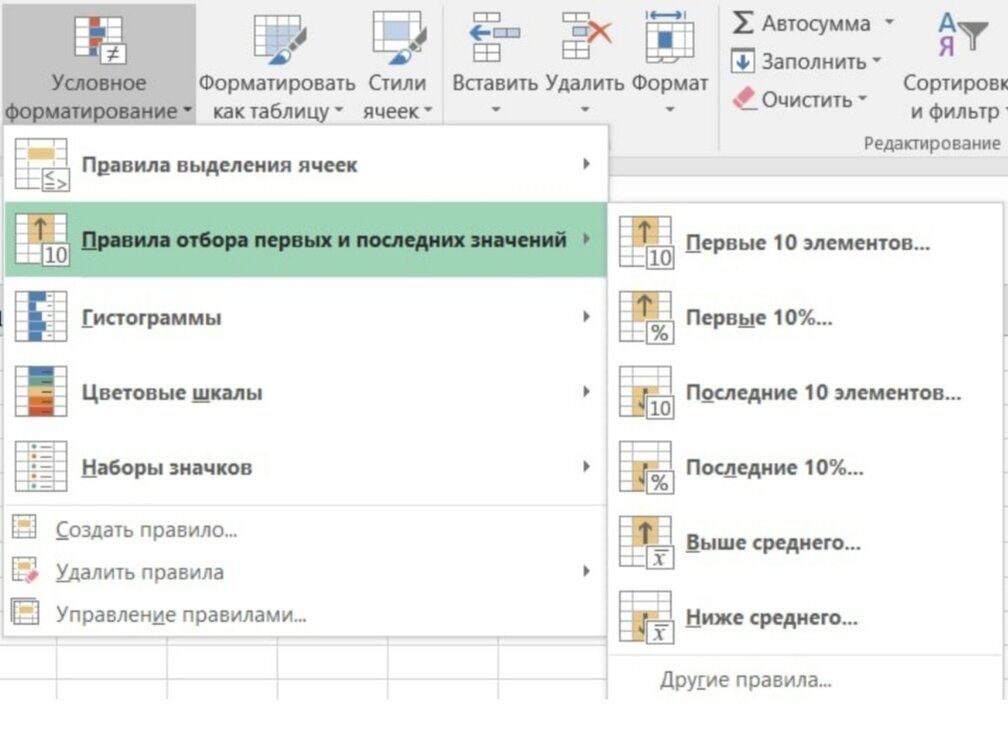
Рисунок 2.1. Правила отбора первых и последних значений.

В примере, которых приведён на рисунке 2.2. мы выбираем вариант условия ВЫШЕ СРЕДНЕГО и ячейки с такими диапазонами в нашей таблице должны иметь светло-красную заливку, а числа окрашены в тёмно-красный цвет.
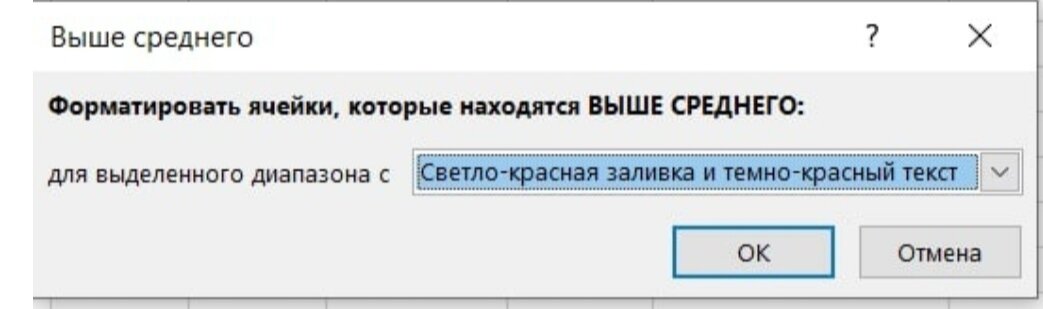
Рисунок 2.2. Условие ВЫШЕ СРЕДНЕГО.

На рисунке 2.3. вариант условия Последние 10%, но обратите внимание, что мы использовали не 10, а 30 %. Используем зелёную заливку и числа окрасим в тёмно-зелёный цвет.

Рисунок 2.3. Условие ПОСЛЕДНИЕ.

После выполнения созданных правил отбора первых и последних значений ячейки с числами будут окрашены в цвета, как показано на рисунке 2.4.

Рисунок 2.4. Результат после использования условий ВЫШЕ СРЕДНЕГО и ПОСЛЕДНИЕ.

Вернёмся к рисунку 2.3.

Допустим, сначала мы задаём 10%, которые представлены в программе.

Далее воспользуемся функцией ниже, позволяющей Управлять правилами.

Наш столбец с информацией выделен.

В открывшемся окне выбираем Изменить правило и далее в Измените описание правила меняем 10 на 30. Подтверждаем Ок, Применить. Можно выбрать любые проценты и увидеть, как изменится выделение в нашей таблице.

***

Условное форматирование в Excel.3.