НЕ БОЙТЕСЬ ЭКСПЕРЕМЕНТИРОВАТЬ: СОЗДАВАТЬ ОГРОМНОЕ КОЛИЧЕСТВО ПРОЕКТОВ И ОТЧЁТОВ.
НИКОГДА НЕ ГОВОРИТЕ: Я ЭТО НЕ УМЕЮ, НЕ ЗНАЮ.
ВЫ ВСЁ УМЕЕТЕ И ВСЁ ЗНАЕТЕ! ВАЖНО - СДЕЛАТЬ СНАЧАЛА НЕ СОВСЕМ ПРАВИЛЬНО, А ПОТОМ НАЙТИ ОШИБКИ И ИСПРАВИТЬ, ЧЕМ НИЧЕГО НЕ ДЕЛАТЬ!
Если вам не приходилось работать со Сводными таблицами, то и в этом случае достаточно нескольких примеров ниже, чтобы начать самостоятельно создавать небольшие отчёты. Сделаем несколько пробных вариантов. А позже вы сможете работать с любыми таблицами в своей компании.
Не только работать, но за считаные секунды менять их вид и состав.
Для более простого понимания работы со Сводными таблицами рассмотрим сокращённый вариант Отчёта по продажам, представленный в Таблице 2.1.
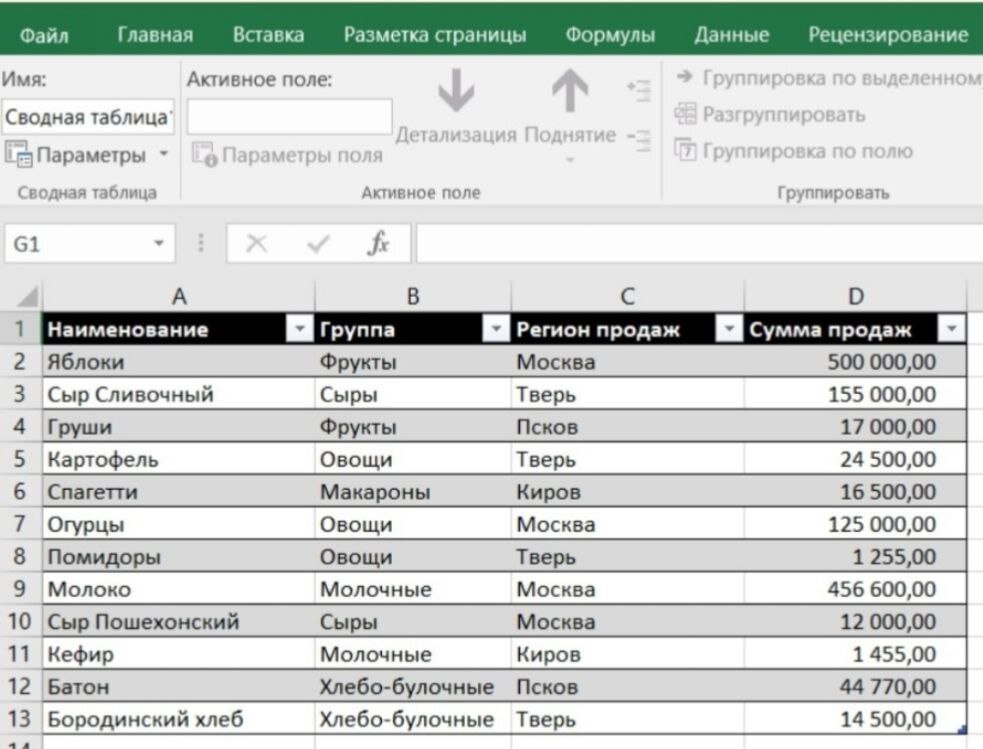
У нас есть четыре столбца (Наименование товара , Группа товара, Регион продаж, Сумма продаж в условных единицах). Но даже этих четырёх столбцов вполне достаточного для того, чтобы увидеть варианты простых отчётов, которые можно создавать с помощью Сводных таблиц в Excel.
Идём вслед за образцами и смотрим, какие из возможных вариантов обработки существуют в предложенных функциях Excel.
В нашем отчёте всего несколько строк но, если вы используете для обработки свой отчёт, где несколько десятков- тысяч строк, то скорость обработки и создания отчёта с использованием Сводных таблиц не изменится.
Наши действия, которые необходимо выполнить:
Выделяем имеющуюся таблицу.
Вставка - Сводная таблица - На существующий (или новый лист).
В зависимости от выбора нужной нам информации мы можем построить различные отчёты.
Это простой отчёт: подробного описания не будет. Необходимо проявить самостоятельность и создать свой вариант отчёта. Неважно будет ли исходная таблица похожа на Таблицу 2.2.: учимся на примере, но делаем свою работу, а не работу образца.
***
Небольшое отступление: Нажимаем правую кнопку мышки и выбираем Параметры полей значений. Выберите, например, Количество, если необходимо анализировать не денежные показатели, а иные.
Иных несколько вариантов: количество, среднее, максимум, минимум, произведение, количество чисел, смещённое отклонение, несмещённое отклонение, смещённая диспрессия, несмещённая диспрессия).
***
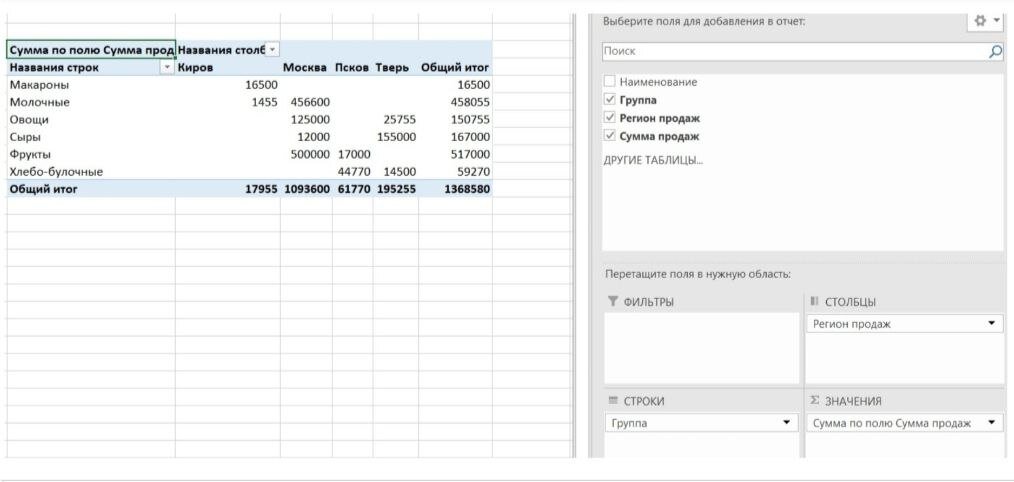
Мы можем перенести Регион продаж в Фильтры. И у нас будет новый вид отчёта:
В Сводных таблицах есть раздичные области: ФИЛЬТРЫ, СТОЛБЦЫ, СТРОКИ, ЗНАЧЕНИЯ. Попробуйте выбрать различные варианты для ваших данных. Вы можете два раза (или более) разместить в ЗНАЧЕНИЯ Сумму продаж. В таком случае, в Параметрах полей значений один из столбцов можно определить, как сумма; второй - количество (или что-то иное из Параметров полей значений).
Используя тот же отчёт, можно через Конструктор - Макет отчёта - Показать в табличной форме - Показать все подписи элементов привести отчёт к такому виду, как в Таблице 2.4.:
Снова забываем, что мы делали таблицу по образцу и самостоятельно рассматриваем, что можно сделать в Конструкторе для обработки информации, которая имеется в вашей компании:
Промежуточные итоги (Не показывать промежуточные итоги, Показывать все промежуточные итоги в нижней части группы, Показывать все промежуточные итоги в заголовке группы, Включить отобранные фильтром элементы в итоги);
Общие итоги(Отключить для строк и столбцов, Включить для строк и столбцов, Включить только для строк, Включить только для столбцов);
Макет отчёта(Показать в сжатой форме, Показать в форме структуры, Показать в табличной форме, Повторять все подписи элементов, Не повторять подписи элементов);
Пустые строки(Вставить пустую строку после каждого элемента, Удалить пустую строку после каждого элемента).
Вы можете выбрать Параметры стилей Сводной таблицы: Заголовки строк, Заголовки столбцов, Чередующие строки, Чередующиеся столбцы.
Стили сводной таблицы представлены в Excel образцами. Необходимо с использованием стрелки открыть и выбрать нужный макет. Попробуйте различные варианты - уверена, что найдёте то, что будет выглядеть лучшим именно для вас.
Попробуйте самостоятельно выбрать более подходящие вам варианты по всем параметрам.
При создании отчётов не стоит забывать о существовании рядом с Конструктором - такой возможности, как Анализ - вставить Срез или вставить Временную шкалу.
Мы выбрали регион продаж и появилась возможность одним щелчком мышки выбирать отчёт только для определённого региона.
В таком виде, как в Таблице 2.7., появляются варианты для выбора Региона продаж, по которому необхожимо создать отчёт.
Мы выбираем один из регионов. Видим Таблицу с группами, наименованиями и суммами, именно по тому региону.
Думаю, что вы уже обратили внимание на столбец с наименованием Сумма по полю Сумма продаж.
Чтобы изменить название столбца, необходимо выполнить следующие шаги:
Активируем любую ячейку данного столбца;
Нажимаем правую кнопку мышки;
Выбраем Параметры полей значений;
Пользовательское имя -> Можно обрезать и оставить Сумма продаж. Или заменить на любое другое, которое вам нужно.
Нажимаем ОК и в таблице видим, что название столбца изменилось.
В Excel есть возможность формировать новые формы отчётов путём создания ссылок на Сводную таблицу:
Там же, в Анализ есть Источник данных. При нажатии на эту функцию Excel появляется окно, где видно с какой из таблиц мы работаем. Если таблиц мало, то информация не имеет значения. Если таблиц собралось много, то стоит сформировать отдельный лист типа Содержание, где вывести список таблиц с той информацией, которая в них внесена. Время, потраченное на создание этого содержания в дальнейшем окупится. Особенно, если создать Гиперссылки. Как это работает (Гиперссылки для контроля и экономии времени) подробнее покажу в следующих публикациях . Контроль закупок материалов в производстве. Было применено на практике в компании с одним из направлений деятельности - металлообработка.
Формы Сводных таблиц имеют свой определённый вид. А что, если у вас есть какой-то свой давно утверждённый вариант отчёта в красивом виде, вы просто сделаете ссылки на готовую информацию из Сводной таблицы. Только вот, иногда получается так, что все строки, если они протянуты вариантом копирования, дают в конечной таблице одни и те же цифры. Как это выглядит показано в Таблице 2.9.
Чтобы ссылки работали корректно можно временно отключить ПОЛУЧИТЬ.ДАННЫЕ.СВОДНОЙ.ТАБЛИЦЫ.
Для этого нужно в Анализ нажать на стрелке в Параметрах и отключить Создать GetPivotData.
Как это выглядит, показано в Таблице 2.10.
Вопрос решён и вся информация будет копироваться в соответствии с тем, что должно быть в ячейке. По окончанию заполнения таблицы лучше снова включить Создать GetPivotData.
Выше было упомянуто о том, что в Анализ есть возможность Вставить временную шкалу. В нашем первом варианте таблицы не было даты, которая необходима для того, чтобы воспользоваться Анализ - Вставить временную шкалу.
Добавим столбец Дата в таблицу, которая ранее использовалась для формирования Сводной таблицы.
На основании информации из обновлённой таблицы создадим новую Сводную таблицу, где в Фильтре поместим Дата и Регион продаж.
***
Продолжение