В продолжении этой статьи мы обсудим дальнейший процесс сборки вашего компьютера, остановимся подробнее на типичных ошибках и возможных проблемах с совместимостью комплектующих.
Итак, мы установили в корпус блок питания и материнскую плату, продолжаем алгоритм сборки системного блока:
9. Устанавливаем в корпус все дополнительные корпусные вентиляторы в соответствии с выбранной ранее схемой охлаждения, монтируем радиатор и вентиляторы системы жидкостного охлаждения, согласно поставляемой в комплекте инструкции.
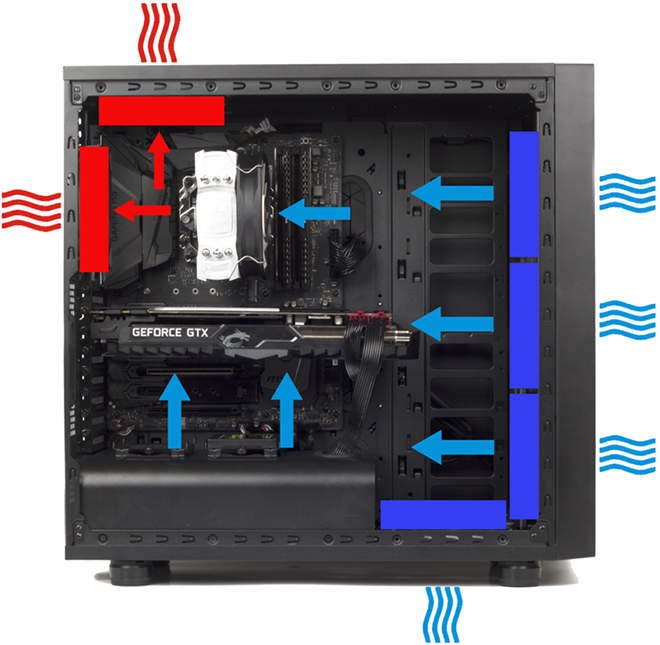
10. Выводим все провода от дополнительных корпусных вентиляторов и вентиляторов СЖО за левую боковую панель корпуса. Заводим шлейфы питания материнской платы и VRM обратно в корпус через специальные отверстия, подключаем фишки к разъемам. Заводим в корпус провода питания видеокарты и накопителей для хранения данных SSD / HDD.
11. Собираем все провода от корпусных вентиляторов охлаждения и вентиляторов СЖО, а также все силовые провода от блока питания в отдельные жгуты, используя мягкие стяжки с липучками. Подключаем управляющие провода вентиляторов к комплектным контроллерам или хабу. Подключаем провода синхронизации подсветки к соответствующим разъемам на материнской плате. Крепим жгуты.
12. Собираем в отдельный жгут провода от дополнительных разъемов USB и аудио разъемов на корпусе. Также в этот жгут можно собрать провода от кнопки включения питания на корпусе, кнопки "Reset" и светодиодных индикаторов. Подключаем собранный шлейф проводов к материнской плате, согласно ее инструкции по эксплуатации.
13. Размещаем корпус на столе горизонтально. Устанавливаем все планки оперативной памяти в основные разъемы на материнской плате, как правило это разъемы A2 и B2, если вы используете комплект из двух одинаковых модулей. Устанавливаем в корпус NVME и SSD накопители, а также жесткие диски, если они используются в вашей сборке. Подключаем провода питания.
14. Устанавливаем видеокарту в райзер или напрямую в разъем PCI-E на материнской плате. Если установка производится именно в разъем, будьте внимательны и проверьте, что карта встает строго вертикально и входит в него без перекоса. Повреждение разъема на материнской плате или на самой видеокарте - также относится к типичным ошибкам сборщиков.
Второй простой способ накосячить при установке видеокарты - сбить с материнской платы пару-тройку CMD компонентов нижней частью планки, защищающей разъемы Display Port и HDMA. Её нижний край торчит на пару сантиметров за габариты видеокарты и отлично сбреет с вашей мат.платы любую мелочь, если вы начнете тыкать карту небрежно.
Материалы для кабель-менеджмента.
ТИПИЧНЫЕ ОШИБКИ НАЧИНАЮЩИХ СБОРЩИКОВ:
- Слишком сильная затяжка винтов крепления материнской платы. Некоторые особо одаренные товарищи умудряются сорвать резьбу в стойках крепления или даже вызвать трещины в текстолите платы.
- Пропускание кабелей питания материнской платы не через отверстия в боковой панели, а прямо под ней. В таком случае, при возникновении проблем с блоком питания вы будете вынуждены демонтировать плату для его замены.
- Повреждение или поломка PCI-E разъема на видеокарте или PCI-E разъема на материнской плате при неудачной попытке подключения. Предварительно вы должны убедиться, что нижняя часть защитной планки видеокарты находится напротив ответных вырезов в корпусе, а разъем PCI-E на видеокарте находится точно над ответным разъемом на материнской плате.
- Повреждение разъемов дополнительных портов USB на материнской плате, а также разъема USB 3.0 и FRONT PANEL AUDIO. Внимательно проверяйте, где находятся заглушенные ножки или защитные вырезы на разъемах, ДО попытки их коммутации. Не применяйте силу, если шлейф не хочет входить в разъем.
- Использование жестких пластиковых одноразовых стяжек в кабель-менеджменте. Старайтесь использовать только многоразовые мягкие стяжки и матерчатые хомуты, они позволяют легко проводить ревизию кабелей при необходимости, а также не повреждают их оболочку.
Продолжение читайте в следующей части статьи.
Тэги: #сборкапк #собираюсам #сборканазаказ #игровойпк #собратьпк