ТоИногда встречаются ситуации с нестандартными вопросами. Вроде бы, всё идёт по стандартной отработанной схеме и на практике не должно быть вопросов, но происходит так, как описано ниже.
Вопрос 1.
Необходимо сформировать отчёт по заработной плате, распределив его на две группы - оплата труда работников и стимулирующие выплаты.
В предоставленной таблице вариант, с которым уже давно никто не работает, но такой вариант существовал в реальности.
***
В образце, как в Таблице 1.1. , строки с информацией чередуются с пустыми строками. Очень много лет назад я сталкивалась с тем, что в таком виде информация выгружалась из 1С: бухгалтерия, версия 6]
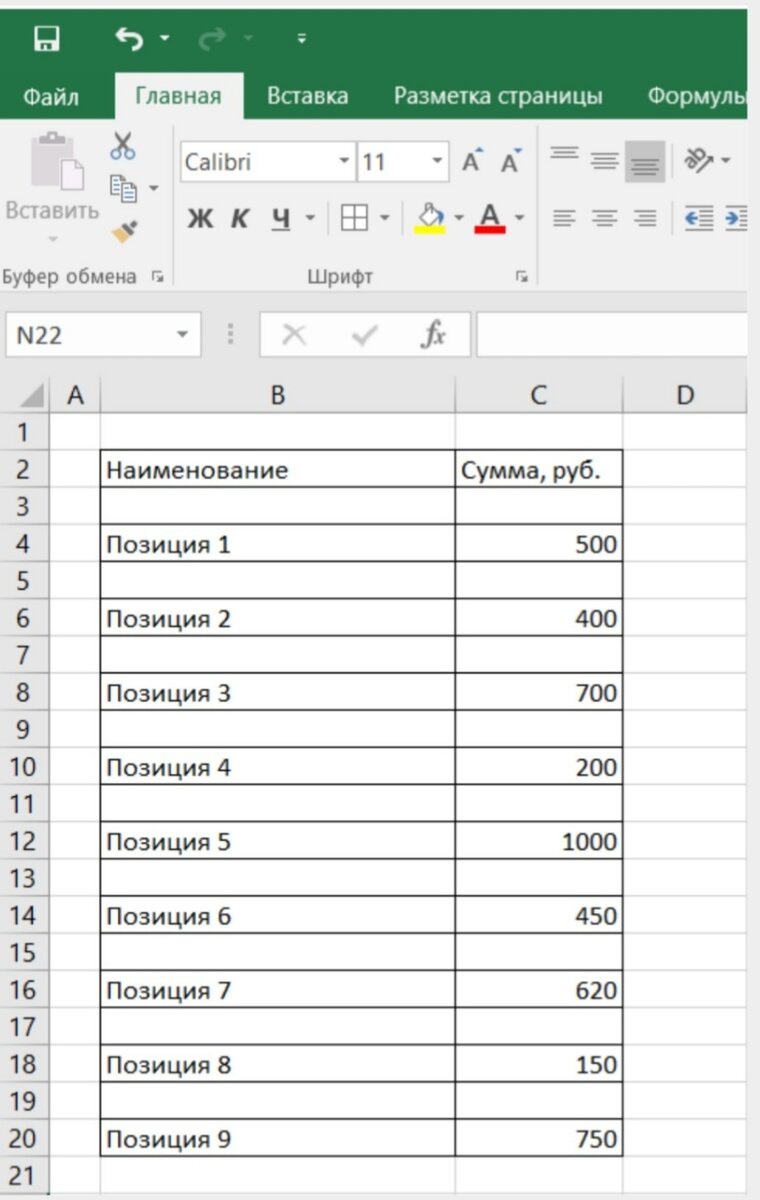
Как изменить вид таблицы?
Для того, чтобы в дальнейшем у компании не возникало подобных вопросов, в техническую документацию мы внесли следующий порядок действий:
- выделить ячейки мышкой таблицу ;
- выбираем Главная, найти и выделить, выделить группу ячеек, пустые;
- удалить, ячейки со сдвигом вверх.
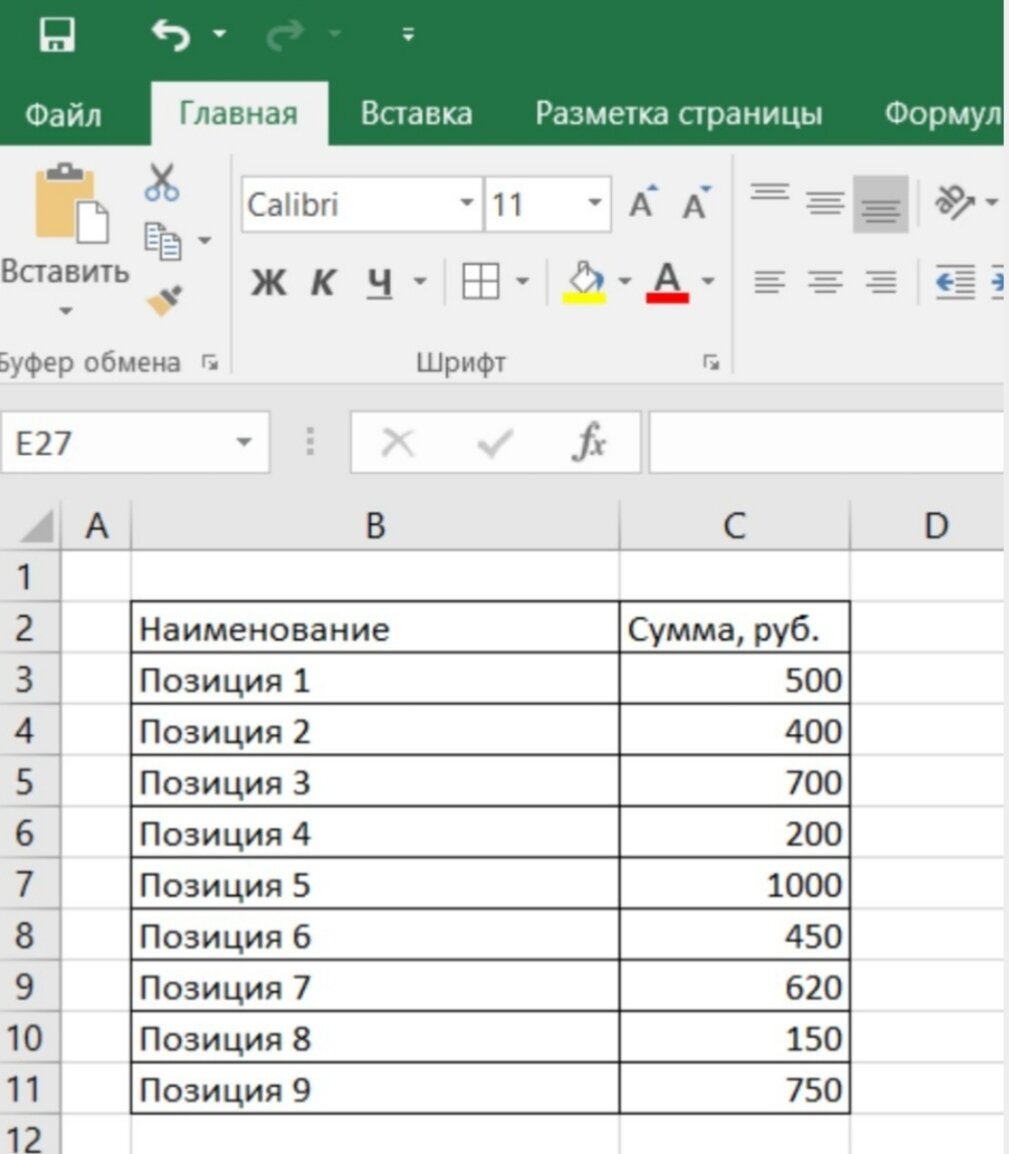
В Таблице 1.2. представлен новый вариант таблицы.
После удаления пустых строк мы получили стандартную таблицу, готовую к обработке с использованием Сводных таблиц.
Следующим действием мы вставили в таблицу дополнительный столбец и разделили позиции по группам - оплата труда работников и стимулирующие выплаты.
Выделили таблицу и во вкладке Главная выберем Форматировать как таблицу. Образец того, что нужно сделать представлен в Таблице 1.3.
Далее – Вставка, Сводная таблица.
В таблице 1.4. представлен образец, где показано какие варианты для вставки таблицы можно выбрать.
Можно разместить таблицу на новом, а можно на существующем листе с указанием диапазона для размещения.
Нам потребовалось не более пяти минут, чтобы создать отчёт, как показано в Таблице 1.6.
Отчёт вместо данных из нескольких сотен строк суммировал информацию и отразил результаты в две строки.
Работа со сводными таблицами позволяет перестраивать отчёты в любом удобном виде. Подробнее о Сводных таблицах написано в следующих публикациях.
Также на примере отчёта Ольги я показала, как мы можем использовать формулу СУММЕСЛИ:
=СУММЕСЛИ(C:C;$F8;D:D)
=СУММЕСЛИ(C:C;$F9;D:D)
Вы можете самостоятельно выбирать: Сводные таблицы или Формулы. И первый и второй вариант дадут одинаковый результат в расчёте.
Вопрос 2.
Оформляли товарную накладную в Excel. При пересчете на калькуляторе итог не соответствовал результату суммирования в Excel .
Выясняем причину содержатся скриншоты, где мы видим цифры в столбце Е, которые при расчёте с использованием калькулятора дают результат =3500. А в таблице был результат =4170.
Причина по которой оказались скрытыми строки нам неизвестна, но если обратить внимание на левую часть документа, то можно сразу заметить, что в нумерации строк в Таблице 1.8. после цифры 7 следом идёт цифра 10 . Отобразим строки между этими цифрами и получим верный результат.
Вопрос простой, но именно эта ошибка на практике встречается часто не только в накладных Ольги, но и во многих других документах.
В нашем примере товар пронумерован, но обычно в таблицах товар имеет свои наименования и любой из нас может столкнуться с тем, что в накладной со 100 и более позициями строки будут скрыты, к примеру между 70 и 74.
Вариант отображения скрытых строк приведён в Таблице 1.10. Необходимо выделить строки таблицы с первой до последней. Далее нажать правую кнопку мышки и выбрать Показать.
С аналогичными отклонениями также может столкнуться экономист при расчёте плановой калькуляции. Поэтому, если вы пришли в компанию, где эту работу до настоящего времени вёл кто-то другой, стоит в самом начале рабочей карьеры уделить время изучения документов, чтобы в дальнейшем не искать причину ошибок.
***
Примеры формул, которые встретятся в этих публикациях, описывают порядок решения конкретных экономических задач.
Предоставленные варианты таблиц являются образцами практической работы в компаниях, основными направлениями деятельности которых были производство, грузоперевозки и импорт товаров.
Хочу поблагодарить руководителей и сотрудников компаний, с которыми мне пришлось работать эти годы. Именно поставленные и решаемые совместными усилиями задачи позволили получать знания, развиваться и организовать работу так, чтобы практически за считанные минуты можно было получить ответы на любые сложные вопросы.
***
Следующая публикация: