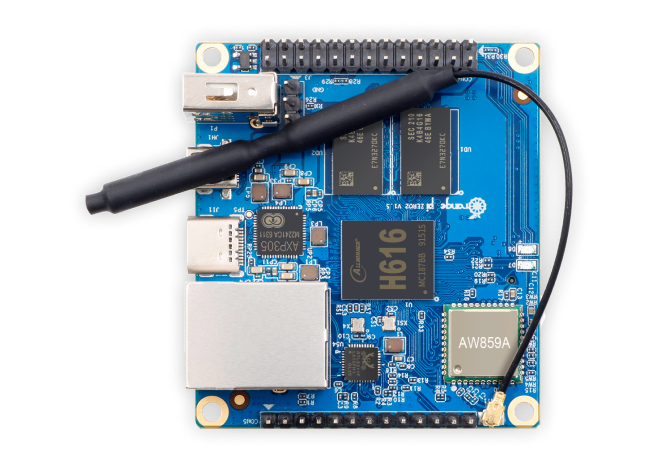
Orange Pi Zero2 - одноплатный компьютер с открытым исходным кодом с двухдиапазонным беспроводным WiFi и Bluetooth 5.0. Он очень компактный и имеет размеры 53x60 мм. Он может запускать Android10, Ubuntu, Debian.
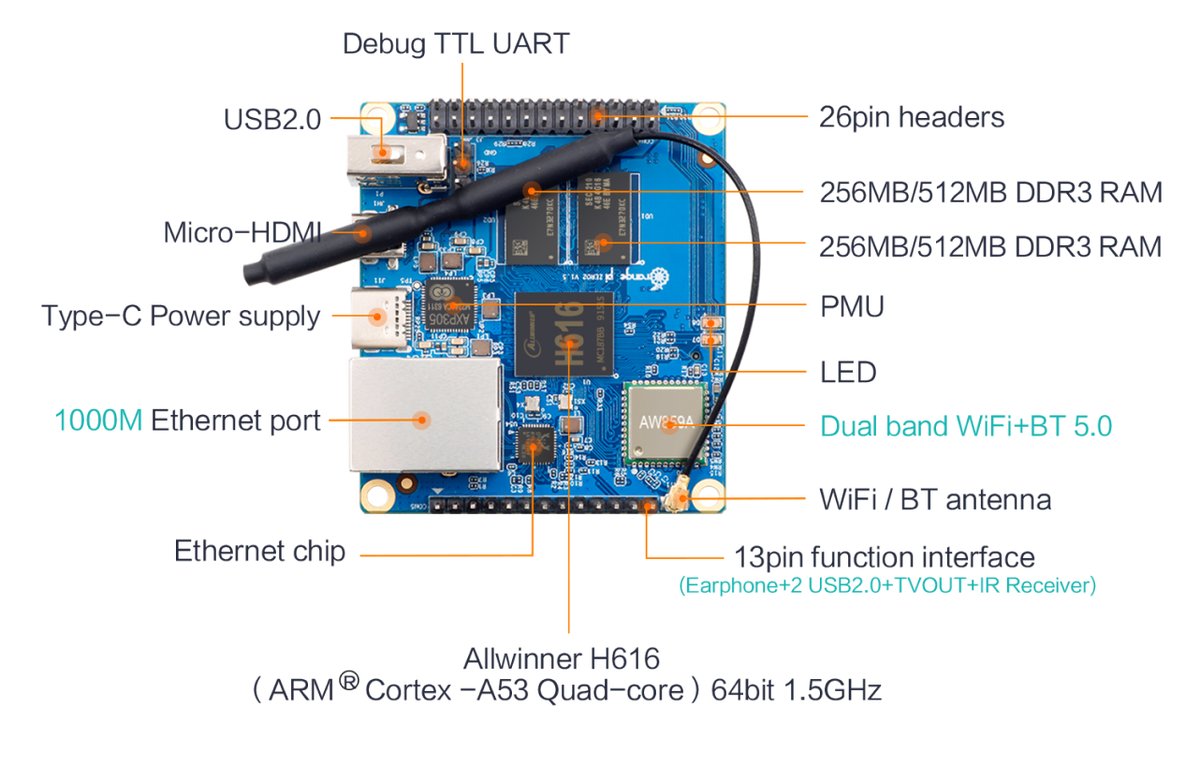
Orange Pi Zero2 использует SoC Allwinner H6 и имеет 512 МБ / 1 ГБ памяти DDR3 SDRAM. Он предлагает ряд различных портов, включая выход HDMI, 26-контактный разъем, порт Ethernet со скоростью передачи данных Gbps, 3 * USB USB2.0 и др. Он питается от Type-C. Это хороший выбор для приложений, которым требуется высокая производительность сети.
Orange Pi Zero2 для тех, кто хочет начать создавать с помощью технологий, а не просто потреблять их. это простой, веселый и полезный инструмент, с помощью которого вы можете начать управлять окружающим миром.
Загрузите изображение платы разработки и сопутствующих
материалов
1) URL для загрузки английской версии материала является:
http://www.orangepi.org/html/hardWare/computerAndMicrocontrollers/service-and-support/Orange-Pi-Zero-2.html
Загрузки
На официальном сайте можно найти все оброзы
Способ использования balenaEtcher для записи образа Linux
1) Сначала подготовьте TF-карту емкостью 8 ГБ или более. Скорость передачи
TF-карта должна быть class10 или выше. Рекомендуется использовать TF-карту такого бренда
, как SanDisk
2) Затем вставьте TF-карту в устройство чтения карт памяти и вставьте ее в компьютер
3) Загрузите сжатый пакет файла образа операционной системы Linux, который вы хотите
записать, со страницы загрузки данных Orange Pi, а затем используйте распаковку
программное обеспечение для его распаковки. В распакованном файле файл, заканчивающийся на ".img", является файлом
образа операционной системы. Как правило, это более 1 ГБ
4) Затем загрузите программное обеспечение для записи образа Linux - balenaEtcher,
адрес загрузки -
https://www.balena.io/etcher/
5) После входа на страницу загрузки balenaEtcher нажмите зеленую кнопку загрузки, чтобы
загрузить установочный пакет balenaEtcher, или выберите портативную версию
balenaEtcher с помощью кнопки выпадающего списка. Портативную версию устанавливать не нужно
, просто дважды щелкните, чтобы открыть ее и использовать
6) Если вы скачиваете версию balena Et cher, которую необходимо установить, пожалуйста, установите ее
перед использованием. Если вы загружаете портативную версию ballenattacher, просто дважды щелкните, чтобы
открыть ее. Открытый интерфейс balenaEtcher показан на рисунке ниже.
7) Конкретные шаги по использованию balenaEtcher для записи образа Linux следующие:
a. Сначала выберите путь к файлу образа Linux для записи
b. Затем выберите символ TF-карты
c. Наконец, нажмите Flash, чтобы начать запись образа Linux на TF-карту
8) Интерфейс, отображаемый в процессе записи образа Linux balena Et cher
, показан на рисунке ниже. Кроме того, индикатор выполнения отображается фиолетовым цветом, указывая на то, что
образ Linux записывается на TF-карту.
9) После того, как образ Linux будет записан, balenaEtcher также проверит изображение, записанное на
TF-карта по умолчанию, чтобы гарантировать отсутствие проблем в процессе записи. Как показано на
рисунке ниже, зеленый индикатор выполнения указывает на то, что изображение было записано, и balenaEtcher проверяет сохраненное изображение.
10) После успешной записи интерфейс отображения balenaEtcher показан на
рисунке ниже. Если отображается значок зеленого индикатора, это означает, что запись изображения прошла
успешно. В это время вы можете выйти из ballenattacher, а затем вытащить TF-карту и
вставить ее в слот TF-карты платы разработки.