Вы подсоединяете внешний носитель данных (жесткий диск/флешку/карту памяти) к компьютеру, но он не отображается в Моем компьютере. Существуют две основные причины, почему так происходит:
- Сбой в файловой системе. Файловая система отвечает за то, как хранятся данные на устройстве. Во внешних носителях информации обычно используется одна из файловых систем Windows: FAT 32, exFAT или NTFS. Различные вирусы, небезопасное извлечение, отключение электроснабжения могут нарушить целостность файловой системы, приведя к потере данных. Обычно решить проблему может форматирование устройства. Однако перед форматированием диска вам может понадобиться восстановить данные с устройства. Об этом расскажем чуть позже.
- Физическая поломка устройства. В этом случае диск, скорее, мертв, чем жив. Если это флешка – ее светодиодный индикатор не горит; если это жесткий диск – не слышно знакомого звука вращения диска внутри. Но иногда может случиться так, что сам диск работает правильно, а причина неисправности – в его корпусе.
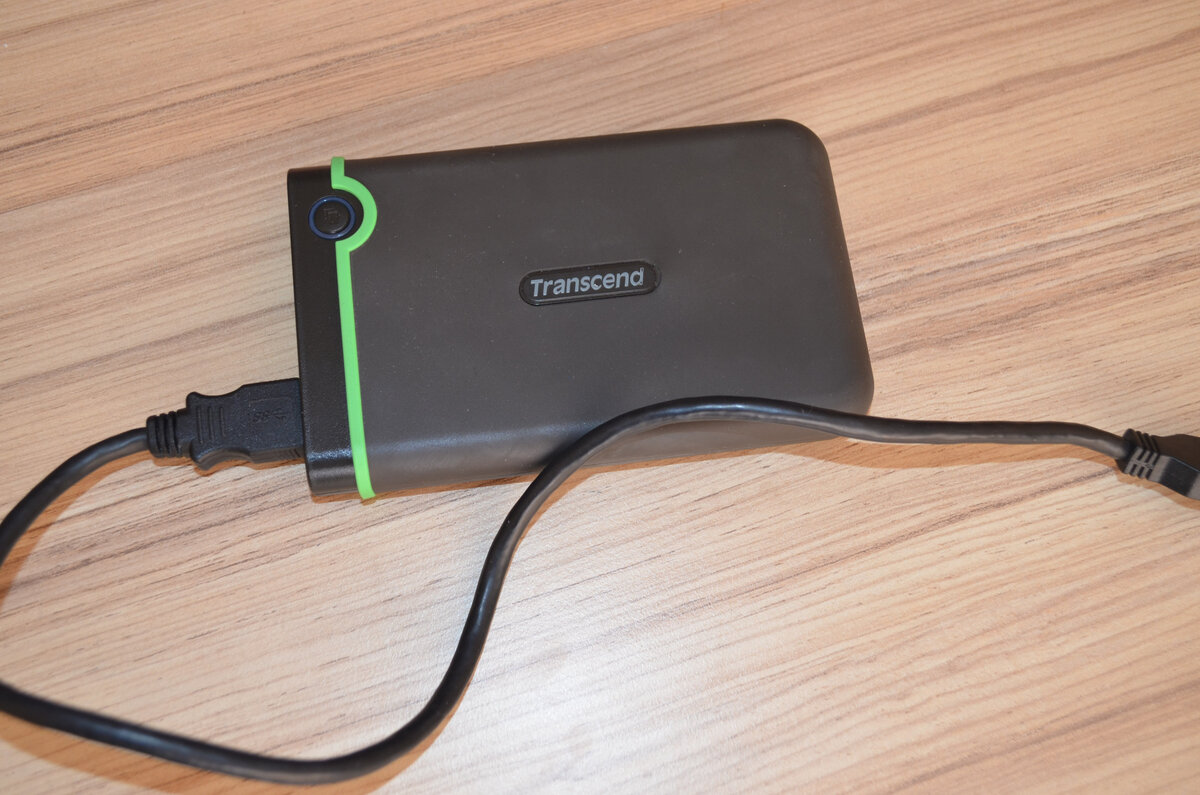
Почему диск не отображается в Windows
Чтобы понять, с каким типом повреждения вы имеете дело — с логическим или механическим, зайдите в Управление дисками и проверьте, отображается ли там ваше устройство. Если оно там есть, сбой, скорее всего, логический, и вы сможете легко восстановить данные, а потом дальше пользоваться диском или флешкой. Но если имеет место физическая поломка устройства, лучше всего отнести его в мастерскую по восстановлению носителей данных или просто выбросить, если там нет каких-то важных для вас файлов.
Чтобы открыть Управление дисками в Windows 10, нажмите на клавиатуре кнопки Пуск+X (раскладка английская) и выберите в меню Управление дисками. В других версиях Windows просто нажмите Пуск и наберите diskmgmt.msc
Если ваш диск отображается в Управлении дисками, для начала попробуйте восстановить хранящиеся на нем файлы с помощью программы для восстановления данных Волга, а затем отформатируйте диск.
Как восстановить данные, если диск не отображается в Моем компьютере
- Подумайте заранее, куда вы будете копировать восстановленные данные. Подготовьте носитель: внешний жесткий диск, флешку или сетевое устройство.
- Скачайте, установите и запустите программу Волга.
- Выберите свое устройство и нажмите Старт.
- Дождитесь, пока программа завершит сканирование устройства.
- Проверьте качество восстановления в окне Предварительного просмотра.
- Приобретите лицензионный ключ и скопируйте данные.
Как сделать устройство видимым для Windows
Как только вы восстановите данные с устройства и проверите, что все файлы открываются, можно «чинить» диск/флешку/карту памяти. Чтобы сделать устройство видимым для Windows, вам нужно будет его отформатировать.
В Управлении дисками нажмите правой кнопкой мыши на раздел и выберите Форматировать. Обратите внимание на два типа форматирования — быстрое и полное. Если вкратце, различие между ними в следующем: быстрое форматирование влияет только на таблицу разделов, а полное форматирование сбрасывает каждый сектор устройства. Обычно быстрого достаточно, чтобы исправить большинство ошибок файловой системы, и вы можете выбрать Быстрое форматирование и нажать ОК.