Сегодня мы расскажем о том, как правильно провести установку операционной системы Windows 10 на компьютер. Эта инструкция подойдет как владельцам ПК, так и ноутбуков. Также опишем процесс скачивания образа операционной системы и создание загрузочной флешки.
Совершенно неважно, была ли уже установлена десятка на компьютере или было куплено устройство без ОС, процесс ничем не будет отличаться.
Скачивание образа системы
Корпорация Майкрософт сейчас предоставляет возможность скачивать свой продукт со своего официального сайта. Это значит, что необязательно скачивать какие-то неизвестные образы системы с сомнительных сайтов. И вообще этого лучше не делать, так как сборки сторонних авторов зачастую бывают с проблемами, что вызывает нестабильную работу компьютера в будущем. А некоторые «умельцы» вообще интегрируют в систему вирусы, которые будут показывать рекламу, иногда неуместного характера, с целью нажиться на пользователе. А компьютер это будет только нагружать.
Итак, чтобы скачать оригинальный образ Windows 10 необходимо перейти по этой ссылке. Она ведёт на официальный сайт разработчика. На открывшейся странице, будет предложено скачать средство по созданию загрузочного носителя (о чём свидетельствует кнопка «Скачать средство сейчас»). После загрузки программы и ее открытия, появится следующее окно. Происходит проверка возможности установки операционной системы Windows 10. Процесс займёт буквально минуту.
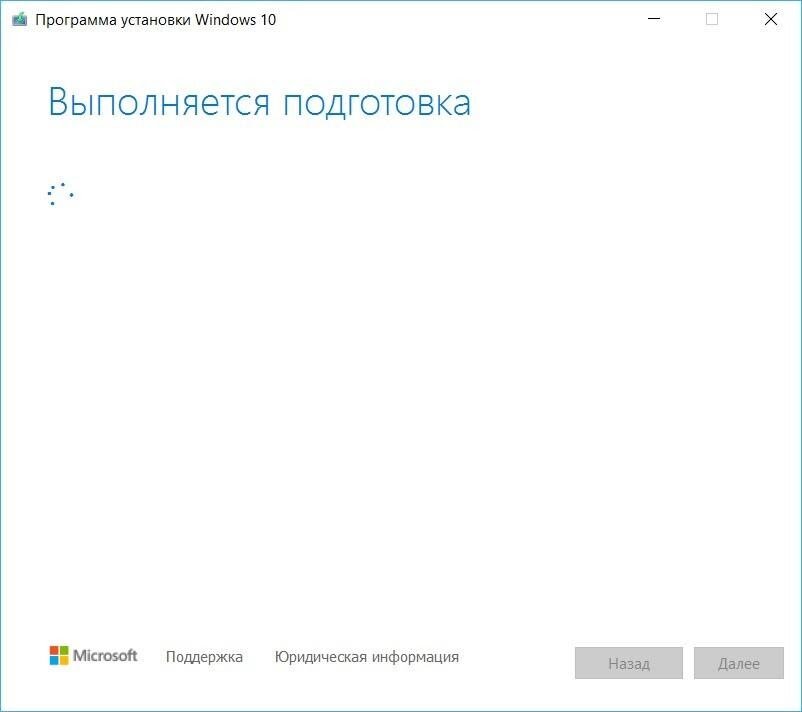
Затем, необходимо внимательно прочитать и принять лицензионное соглашение. В следующем шаге, ПО предложит обновить, или создать установочный диск. Для чистой установки необходим второй вариант. После этого программа спросит на каком языке требуется пользователю система и какая архитектура (32-х, 64-х или же сразу обе). Говоря же о разрядности системы, то сейчас всё чаще используется 64-х разрядная. Выбирается она в зависимости от характеристик ПК. Если на компьютере менее 3-х гигабайт оперативной памяти, то выбирается 32-х разрядная, а если больше – 64-разрядная.
На следующем шаге программа предложит юзеру создать установочный носитель и просто скачать ISO-образ. Вообще, загрузочную флешку можно создать несколькими способами: как раз через официальную программу или через стороннее ПО. Мы рассмотрим оба варианта .
После выбора нужного пункта, начнется загрузка образа Windows 10.
Создание загрузочной флешки
С помощью официального ПО
На шаге выбора места загрузки образа системы, необходимо выбрать пункт «USB-устройство флэш-памяти». Как требует система, флешку нужно иметь не менее 8 ГБ. На следующем этапе, программа выведет список всех USB-носителей. Необходимо выбрать тот, который годен для создания установочного диска.
После нажатия кнопки «Далее» утилита сделает всю работу сама и в конце выдаст сообщение о том, что всё готово, если не произошло каких-то ошибок.
С помощью программы Rufus
Это полностью бесплатная программа, с понятным интерфейсом, которая также поможет создать установочную флешку с системой. Однако для этого необходим её ISO-образ. Поэтому в утилите «Программа установки Windows 10» выбирается пункт «ISO-образ» и программа уточнит, куда сохранить ISO-файл.
Затем по этой ссылке скачивается программа Rufus (загрузка начнется автоматически). Программа имеет достаточно простой интерфейс. Вначале необходимо выбрать требуемый носитель (если он один, то выберется автоматически), а потом указать расположение образа. После чего необходимо нажать кнопку «СТАРТ» и Rufus уведомит пользователя по окончании процесса.
Настройка загрузки системы (через BIOS)
Вообще, существует несколько видов BIOS. Между собой они отличаются только внешним видом. Но всё же разобраться в них возможно. Чтобы попасть с БИОС необходимо определить какая клавиша соответствует его запуску. Чаще всего это F8, F12, Del. После того, как БИОС был всё-таки запущен, необходимо перейти на вкладку «Boot», и там необходимо выставить своё устройство на первое место. Либо там будет написано «First Boot Device» и открывается меню, где можно осуществлять выбор, либо пункты можно перемещать стрелками, клавишами «+» и «-«, клавишами «F8» и «F9» и прочие.
Установка системы
Если все получилось, то при загрузке появится сообщение «Press any key to boot from USB or DVD». Необходимо успеть нажать любую клавишу на клавиатуре, чтобы пошла загрузка установки. Если сообщение пропало, компьютер можно перезагрузить и попробовать снова.
Должно появиться окно, с предложением установить систему. Нужно нажать «Далее».
Установщик попросит ввести ключ продукта, который покупается заранее. Если он отсутствует, то можно пропустить, нажав кнопку «У меня нет ключа». Если ввод ключа был пропущен, то спрашивается желаемая редакция. Если компьютер будет использоваться для дома, то редакции «Домашняя» вполне хватит .
Затем, необходимо внимательно прочитать и принять лицензионное соглашение.
А теперь самое важное – форматирование диска. Нужно выбрать пункт «Выборочная: только установка Windows».
На этом этапе перед пользователем отображаются все разделы и диски на его компьютере. Поскольку производится чистая установка, то раздел, на котором была установлена предыдущая система, полностью форматируется. Все файлы при этой процедуре удаляются безвозвратно!!! Это значит, что заранее нужно сохранить все важные файлы.
Если установка происходит на совсем новый диск, то он, вероятно, будет отображаться как не распределенное пространство. Поэтому, сначала создаются необходимые разделы (Размер указывается в мегабайтах. 1 ГБ ~ 1000 МБ) и выбирается тот, на который необходимо установить систему.
После этого происходит установка операционной системы. Скорость и время зависит от мощностей девайса, на который устанавливается Windows. Компьютер перезагрузится несколько раз. Следует обратить внимание на то, что когда вновь появится надпись «Press any key to boot from USB or DVD», то никаких действий выполнять не надо.
После всего, откроется графическое меню, где система предложит настроить личные параметры: раскладка, регион, имя аккаунта и прочие, а затем появится рабочий стол уже готовой к работе Windows 10.
Возможные ошибки из-за типа раздела (MBR и GPT)
Бывают такие случаи, когда система не может продолжить установку на диск. Это можно определить, если выделить один из томов диска и появится сообщение об ошибке. Дело в том, что MBR это уже устаревший формат, нежели GPT.
Для решения данной проблемы можно конвертировать диск в требуемый формат таблицы разделов, но вот если важна сохранность всех данных, то без сторонних программ тут не обойтись. Рассмотрим на примере AOMEI Partition Assistant. Скачать её можно здесь. По этой же ссылке имеется пожизненная лицензия для некоммерческого пользования. После установки и запуска программы, сверху будет кнопка “Register”. Откроется окно, в которое необходимо ввести один из предложенных ключей и нажать кнопку “Register”.
Затем необходимо нажать ПКМ по своему диску и выбрать пункт «Преобразовать в GPT-диск» (или MBR).
После этого, действие необходимо подтвердить, выбрав в левом верхнем углу опцию «Применить».
В следующем диалоговом окне выбирается «PreOS Mode» и подтверждается кнопкой «ОК». Компьютер уйдёт в перезагрузку, и программа запустит свою подсистему, которая конвертирует раздел в нужный формат. Пользователю необходимо просто ждать и не применять никаких действий. По окончанию операции загрузится текущая операционная система.
Вообще, данная проблема возникает при записи через Rufus или прочие программы этого типа. Перед записью флешки лучше выяснить какой тип используется в данный момент. Это можно сделать, нажав сочетание клавиш Win + R, затем вписав команду diskmgmt.msc. Откроется окно, в котором отображаются все диски, подключенные к компьютеру. Чтобы уточнить тип, необходимо открыть свойства диска. Если значение GUID, значит и флешку надо записывать в GPT. Аналогично с MBR.
Итог
Как выяснилось, установить Windows 10 не так уж и сложно, как это казалось. Любой юзер компьютера сможет выполнить эту операцию, следуя инструкциям. Установка займет совсем немного времени и человек получит доступ к компьютеру и рабочей ОС в скором времени.
Даже если возникают какие-то проблемы, то они имеют решение.
Приобрести ключ Windows 10 вы можете на сайте нашего магазина со скидкой более 40%. Например, Microsoft Windows 10 Home стоит сейчас всего 3 998 рублей вместо 7 485 рублей ! Выгода составляет 3,487 рублей!