
Доброго времени суток!
Зачастую, после эксплуатации ноутбука более 3-5 лет, пользователи сталкиваются с "тормозами", и большим потреблением ресурсов программами, которые постоянно обновляются.
Исходя из этого, встаёт вопрос, производить апгрейд текущего ноутбука, или покупать новый.
В данной статье, мы разберём довольно бюджетный, но максимально эффективный способ "апгрейда" вашей техники(статья так же подойдёт и под персональные компьютеры, но процесс замены на ПК гораздо проще, по этому разборка будет только ноутбука).
SSD - что такое, и с чем едят?
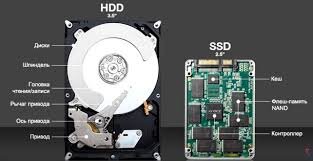
SSD - твердотельный накопитель, а проще говоря - жесткий диск. На картинке выше, даже для человека, который далёк от компьютерной техники, сразу видна разница:
SSD работает по принципу "флешки", условно, не имея самого "диска".
Но, скорость работы, в совокупности с его доступностью в цене - довольно интересна:
Если на обычном HDD(старом жестком диске) - загрузка системы происходит в районе 2-3 минут, и отклик папок, программ довольно долгий, то при работе с SSD он почти моментален, а система загружается за 3-10 секунд.
И так, перейдём к практике.
Для начала, хочу предупредить, что для полноценной замены нам нужно знать несколько факторов:
1) Вся ваша информация не пропадёт, но будет храниться на жестком диске, который вы замените. Можно приобрести переходник за 300-600 рублей, и превратить ваш "старый" HDD в переносной съёмный жесткий диск.
2) Данная операция производится на ваш страх и риск, и если вы не уверены в себе, проще обратиться в сервисный центр, где замена будет стоить от 500 до 1500 рублей, включая установку ОС. (указана средняя-минимальная цена за данную услугу)
И так, что нам понадобится:
1) Крестовая отвертка, подходящая под резьбу болтов в Вашем ноутбуке;
2) Сам SSD. На момент написания статьи, на 120 ГБ SDD можно приобрести от 1599 рублей в розничных магазинах компьютерной техники.
3) Флеш-накопитель с Windows. Как записать флешку с Windows 10 - подробно разобрал в статье ранее. - ссылка кликабельна, если нет флешки, сначала рекомендую ознакомиться с данной статьей.
4) Терпение и аккуратность.
Приступим!
На большинстве ноутбуков 2013-2019 годов, под жесткий диск есть отдельная крышка, что не требует полной разборки ноутбука;
Разберём изображение выше, приравнивая его к другим моделям:
1) Снимаем батарею ноутбука и полностью его обесточиваем(вынимаем зарядку)
2) Находим крышку, в нашем случае - находится прямо под батареей. Аккуратно раскручиваем болты (разборку Вашей модели ноутбука можно посмотреть в YouTube).
3) Добираемся до HDD, аккуратно отсоединяем крепления, и постепенно вынимаем его из материнской платы.
4) Достаём предмет, как на фото выше;
5) Откручиваем/снимаем металлические/резиновые крепления(салазки) жесткого диска, и прикрепляем их по аналогии на SSD.
6) Устанавливаем SSD на место HDD.
7) Собираем технику в обратном порядке.
Далее, нам пригодится флешка, которую мы записали по инструкции, указанной ранее (кликабельно).
8) Вставляем флешку в рабочий USB-порт, и включаем ноутбук.
Если Вы увидели окно загрузки Windows 10, и далее установку - вы всё сделали правильно.
Если же Вам выдаёт надпись No Boot Device, то необходимо выставить приоритет загрузки на флеш-накопитель в BIOS, и повторить операцию.
9) Устанавливаем систему, радуемся производительности.
The End!
При наличии каких-либо вопросов - пишите в комментарии, отвечу на всё :)