
В третьем уроке мы рассмотрели, каким критериям должна соответствовать тема будущего блога. И вот тема выбрана. Что же дальше с ней делать?
Теперь ее надо установить на сайт с WordPres. Есть несколько способов сделать это.
Установка темы через административную панель WordPress
1. Установка темы из каталога
Самый простой способ установить тему это добавить ее из каталога WordPress.org. Для этого идем в административную панель сайта, раздел Внешний вид (1) ⟹ пункт Темы (2) ⟹ кнопка Добавить (3).
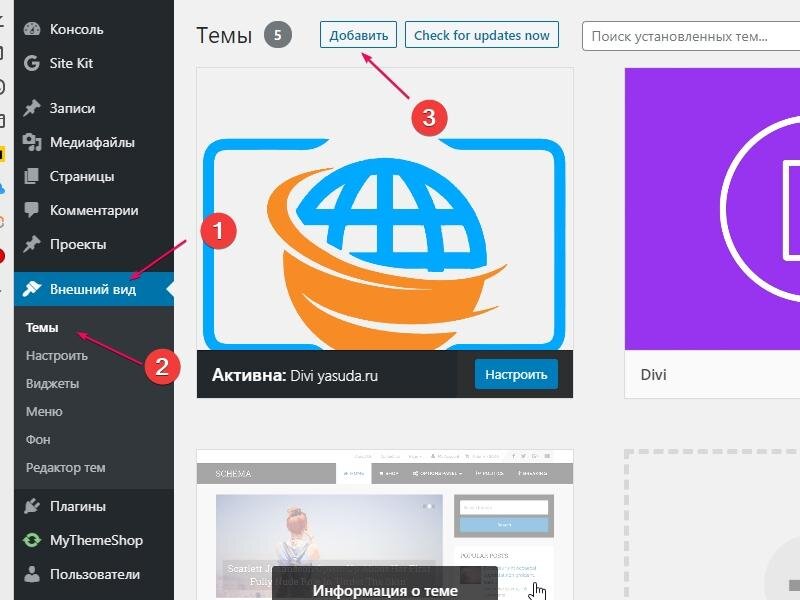
Выбор темы
После нажатия кнопки Добавить открывается панель выбора тем . В настоящий момент в каталоге более 7700+ тем, которые доступны в официальном каталоге тем WordPress.org.
Темы можно сортировать по избранным, популярным, свежим, любимым. Есть фильтр характеристик. Так можно отфильтровать по теме, функциям и разметке.
Выбрав тему, которая подходит, можно ее посмотреть
Описание и просмотр - можно посмотреть описание темы и, самое главное, как будут выглядеть те или иные элементы сайта: картинки, посты (записи), страницы, ссылки, метатеги. То есть виден дизайн будущего блога. Особо не надо углубляться в изучение темы. Основное - это посмотреть дизайн, цвета, типография и другие элементы.
Лучший совет, чтобы выбрать идеальную тему WordPress - стремиться к простоте дизайна. Это поможет показать красоту и ясность мыслей, которые передаются в постах, чем скрывать их за вычурностью внешнего вида.
Установить - нажав эту кнопку, установим тему на свой сайт
Просмотреть - аналогично кнопке Описание и просмотр, когда тема еще не установлена. Если тема установлена и на сайте уже есть какой-то контент, то данная кнопка покажет, как будет выглядеть конкретный сайт с контентом.
Установка темы
Когда тема выбрана, остается только ее установить ее на блог. Для этого навести на нее мышку и покажется кнопка Установить. Нажать на нее и подождать, пока тема будет установлена.
Установленная тема теперь будет доступна к просмотру и активации в консоли сайта. Ее теперь можно посмотреть более детально. Кнопка установки будет заменена на кнопку Активировать.
Активация темы
Для активации темы нужно просто нужно нажать на кнопку Активировать. Тема активирована. Далее с ней начинаем работать.
Если есть вопросы по настройке темы можно обратиться ко мне. Это абсолютно бесплатно и я точно помогу вам.
2. Установка темы WordPress блога вручную
Если тема блога скачана с какого-то ресурса, то вариант установки, описанный выше не подойдет. Для установки вручную необходимо иметь файлы темы, упакованные в zip архив.
Заходим в консоль WordPress:
Внешний вид (1) ⟹ Темы (2) ⟹ Загрузить тему (3) ⟹ Выберите файл (4) ⟹ Установить (5).
После того, как нажали на кнопку Установить, WordPress немного “задумается”, что можно видеть в левом нижнем углу экрана. Сначала там указан процесс загрузки файла, затем его распаковки и установки
По завершению загрузки на экран выводятся служебные сообщения
Опять же можно посмотреть, как будет выглядеть блог, Активировать тему или вернуться на страницу тем.
Есть еще способ ручной установки темы при использовании FTP доступа.
Конечно, можно установить тему через phpMyAdmin или через таблицу wp_options. Но данные способы не для начинающих блогеров. И используя эти способы допустить ошибку проще, чем правильно установить тему WordPress. Не надо экспериментировать, надо действовать просто и надежно. Важна скорость работы и результат ее, чем попытки сделать что-то “заумное”.
Итак, тема установлена. Пришло время написать и опубликовать первый пост.