Apple | iPhone | iPad
В iOS 13 много возможностей. Некоторые можно попробовать на всех моделях iPhone, которые поддерживают обновление — SE/6s и выше. Другие доступны только новинкам: iPhone 11, iPhone 11 Pro и iPhone 11 Pro Max.
Использование большинства фишек очевидно. Но некоторые скрыты в глубине системы — поговорим именно о таких.
1. Настоящее караоке, которое можно использовать в Apple Music
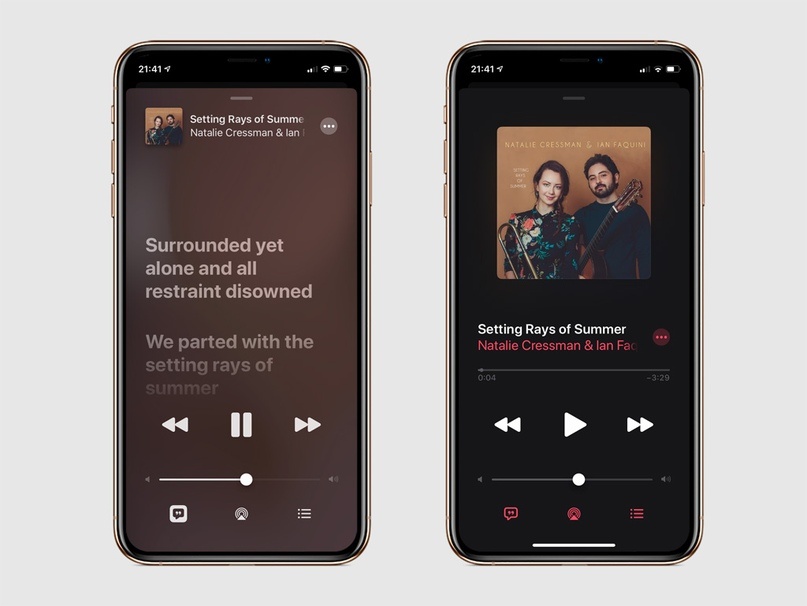
Что сделать: откройте «Музыку», запустите любимый трек, перейдите в меню воспроизведения, активируйте режим караоке с помощью специальной кнопки в левом нижнем углу экрана.
Да-да, теперь вы можете подпеть любимому исполнителю без дополнительного оборудования и программного обеспечения. Нужна только подписка на сервис Apple Music.
Жаль только, не все исполнители снабдили свои треки синхронизацией текста и прогресса воспроизведения. Если этого не случилось, после нажатия заветной кнопки откроется текст песни. А вот если кнопка вообще не активна, это случается крайне редко, у композиции нет даже текста.
2. Быстрое подключение к сети Wi-Fi и Bluetooth-устройству
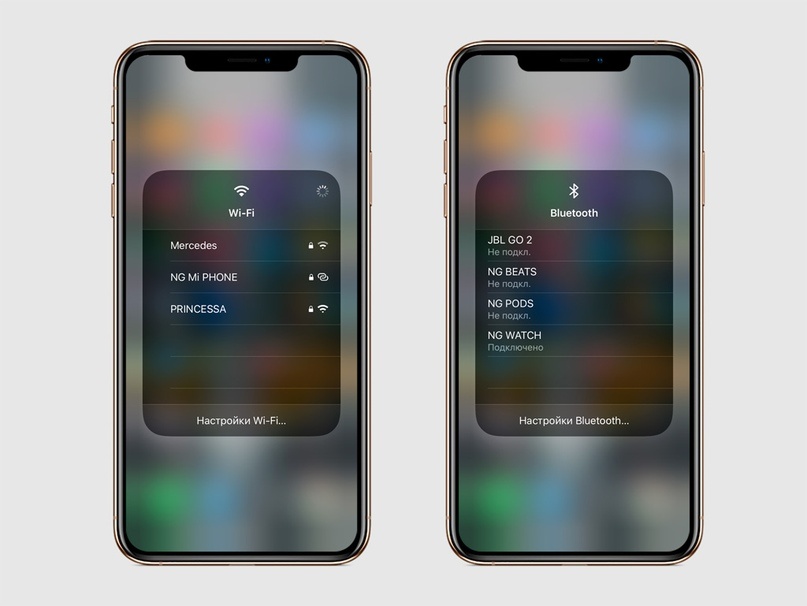
Что сделать: откройте «Пункт управления», задержите палец на плашке беспроводных подключений, сделайте это же на значке Wi-Fi или Bluetooth, а потом выберите необходимые сеть или гаджет.
Возможность, которой пользователи Android-смартфонов пользуются очень давно. Она особенно полезна за границей, когда вам нужно регулярно подключаться к новым сетям Wi-Fi в отеле, кафе, офисах и так далее. Любители колонок и наушников также оценят эту фишку.
3. Специальная оптимизированная зарядка для аккумулятора
Что сделать: откройте «Настройки», перейдите в раздел «Аккумулятор», разверните меню «Состояние аккумулятора», переведите в активное положение переключатель «Оптимизированная зарядка».
Эта возможность нужна для того, чтобы увеличить срок службы батарейки в вашем смартфоне. После её включения устройство будет ежедневно контролировать ваши привычки по отключению гаджета от питания. Он будет стараться наполнить аккумулятор на 100% именно к этому моменту — не раньше.
4. Быстрое перемещение по любым спискам, меню и приложениям
Что сделать: начните пролистывать любой список, зажмите ползунок прогресса перемещения и двигайте вверх или вниз.
Чтобы не листать длинные списки свайпами, лучше использовать олдскульное перемещение с помощью специального ползунка.
5. Быстрое переключение тёмного режима через шторку
Что сделать: откройте «Настройки», перейдите в раздел «Пункт управления», разверните меню «Настроить элементы управления», нажмите на кнопку ⊕ возле пункта «Тёмный режим».
Если вы активно пользуетесь ночной темной оформления интерфейса операционной системы, можете добавить в «шторку» отдельный тумблер для неё. Это хорошо, если вам не хватает автоматического переключения по расписанию.
6. Подключение сразу двух пар наушников к одному устройству
Что сделать: подключите первые AirPods или Beats Powerbeats Pro стандартный образом, а после этого установите соединение со второй парой через меню «Настройки» > Bluetooth, зажав кнопку коннекта.
Классная фишка, которая работает со всеми моделями AirPods, а также с наушниками Beats Powerbeats Pro. Она даёт возможность вместе смотреть фильмы или слушать музыку с одного мобильного устройства.
7. Установка новых шрифтов для текстовых редакторов
Что сделать: установите приложение Fond Diner или аналогичное, активируйте новые шрифты через него, а потом используйте их в текстовых редакторах.
Новые шрифты нужны не для изменения интерфейса операционной системы. Нет, они используются в текстовых и других редакторов, которые работают с буквами. Если они поддерживают сторонние начертания, получат доступ к новым.
С этой фишкой точно работает приложение Pages — фирменный текстовый редактор Apple. Нужно просто выделить необходимый текст, а потом задать шрифт через меню форматирования.
Но учтите, что не все шрифты поддерживают кириллицу, многие работают только с английским языком.
8. Просмотр записей в «Заметках» в режиме настоящей галереи
Что сделать: откройте «Заметки», нажмите на кнопку в виде сетки слева от меню сортировки записей.
Немногие обратили внимание на новый вариант отображения записей в заметках, а он очень удобный.
9. Удобные жесты для работы с текстом в редакторах и системе
Что сделать: используйте двойной тап, чтобы выделить слово, тройной — предложение, четверной — абзац. После выделения можно свести три пальца для копирования текста, а также развести три пальца, чтобы вставить его.
Кроме добавления шрифтов в новой версии системы также появились удобные жесты для быстрой работы с текстом. Если подключить к смартфону беспроводную физическую клавиатуру, можно легко редактировать документы внушительного размера.
10. Специальный режим для реальной экономии мобильного трафика
Что сделать: откройте «Настройки», перейдите в раздел «Сотовая связь», разверните меню «Параметры данных» и переведите в активное положение переключатель «Экономия данных».
Если у вас лимитированный интернет, вы можете использовать эту возможность, чтобы сократить потребления трафика.