Сжатие Windows Compact.exe/CompactOS:Always Отключение спящегорежима powercfg/h off Результат: стало просторнее на 700 Мб пространства. Примечание: после ввода данной команды, ваш компьютер не сможет перейти в состояние сна. И чтобы всё вернуть, необходимо воспользоваться командой: powercfg /h on Но место при этом займётся. Действия с файлом подкачки Операции с играми cd /d C:\Games По этому пути у меня хранятся игры, вам необходимо сменить данные что было кап у себя. " cd /d C:\Program Files (x86)\Steam\steamapps\common" вместе с запятыми. compact /c /s /exe:xpress16k .\*  По итогу, было освобождено более 10-ти Гб. И без далёных данных.
Сжатие Windows
- Заходим в меню "Пуск", находим cmd.exe (командная строка) также можно запустить через поиск в том же меню, или же комбинацией на клавиатуре Win + R, запускать от имени администратора.
- Затем, водим в командную строку команду:
Compact.exe/CompactOS:Always
- Затем, нажимаем Enter: И радуемся, так как эти действия будут вам пару свободных гигабайт, что точно не будет лишним.
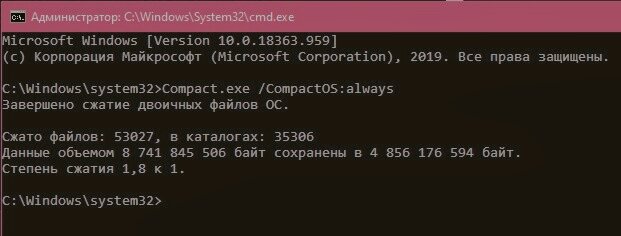
- Мой результат + 2.5 Гб, по окончанию сжатия.
Отключение спящегорежима
- Работает это так, чем больше на компьютере оперативной памяти, тем больше пространства будет требовать файл спящего режима, бывает так что это 10+ гигабайт.
- Пользуясь командной строкой, вводим следующую команду:
powercfg/h off
Результат: стало просторнее на 700 Мб пространства.
Примечание: после ввода данной команды, ваш компьютер не сможет перейти в состояние сна. И чтобы всё вернуть, необходимо воспользоваться командой:
powercfg /h on
Но место при этом займётся.
Действия с файлом подкачки
- заходим в панель управления, И через поиск необходимо зайти в "Изменение системных переменных среды":
- Тут нас интересует раздел "Быстрое действие" и в нём вкладка "Дополнительно". Где под разделом "Виртуальная память" необходимо нажать на "Изменить
- Там в графе будет такая галочка Автоматически выбирать объем файла подкачки", её необходимо снять.
- И поставить её на "Указать размер", указываем тот который будет в рекомендациях от системы.
- Теперь дело за малым, нажать на кнопку "ОК" и перезагрузить компьютер.
- Как результат - было освобождено порядка 5,8 Гб памяти.
Операции с играми
- Заходим а cmd.exe (командная строка), и вводим следующую команду:
cd /d C:\Games
По этому пути у меня хранятся игры, вам необходимо сменить данные что было кап у себя.
- Команда для игр от сервиса Steam:
" cd /d C:\Program Files (x86)\Steam\steamapps\common" вместе с запятыми.
- Необходимо менять путь при каждом сжатии, например: если я сжимаю игру "Ведьмак 3" то я буду указывать путь к нему.
- Теперь вводим команду:
compact /c /s /exe:xpress16k .\*
- Количество файлов влияет на скорость сжатия, чем их больше тем дольше процесс сжатия.
- После 10-ти минутного сжатия Ведьмака я получил + 2 Гб к свободному пространству.

По итогу, было освобождено более 10-ти Гб. И без далёных данных.