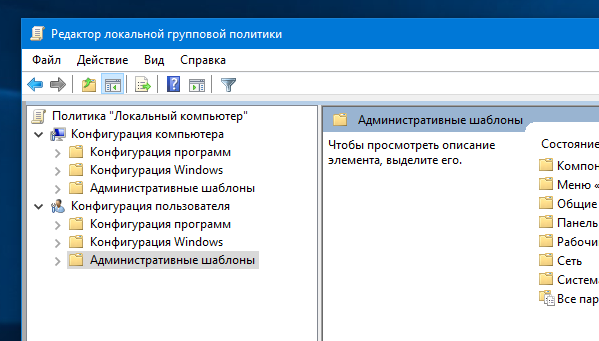
При помощи редактора локальной групповой политики можно настроить большое количество функций, параметров, скрыть или запретить использование какой либо из функций. Он имеет графический интерфейс, с описание каждого настраиваемого параметра.
Данный редактор свободно открывается в редакциях Windows 10 Pro, LTSC, с помощью комбинации клавиш "Win + R" и вписав команду gpedit.msc, откроется "Редактор локальной групповой политики".
В редакции Windows 10 Home этой функции нет, но ее можно установить, для этого необходимо:
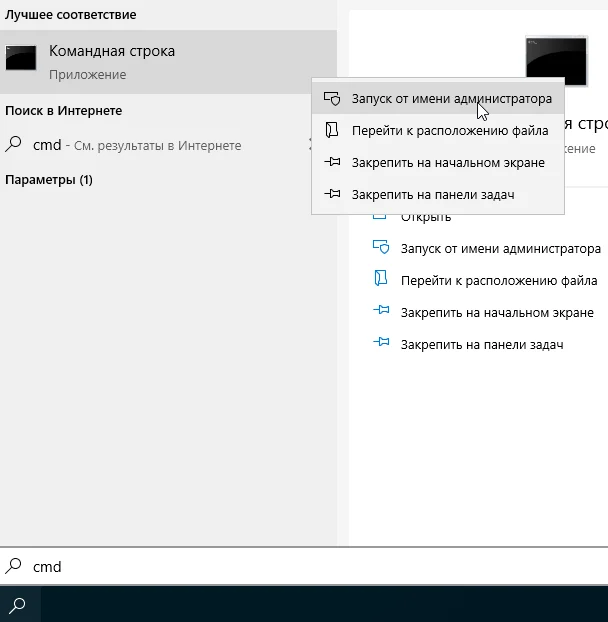
Открыть командную строку от имени администратора, открыв поиск, и написав "cmd", далее нажать правой кнопкой на файл "Командная строка", и выбрать "запуск от имени администратора"
Далее скопировав данную команду, вставить ее в командную строку и нажать Enter.
FOR %F IN ("%SystemRoot%\servicing\Packages\Microsoft-Windows-GroupPolicy-ClientTools-Package~*.mum") DO (DISM /Online /NoRestart /Add-Package:"%F")
После завершения загрузки компонентов, необходимо снова скопировать другую команду, и также вставить ее в командную строку и нажать Enter.
FOR %F IN ("%SystemRoot%\servicing\Packages\Microsoft-Windows-GroupPolicy-ClientExtensions-Package~*.mum") DO (DISM /Online /NoRestart /Add-Package:"%F")
Начнется установка пакетов. После установки пакетов попробуйте запустить "Редактор локальных групповых политики", комбинацией клавиш "Win + R" и написав в появившееся окно "Выполнить" команду gpedit.msc