Найти в Дзене

Windows 10 Ошибки при обновление 0x800F0922

Центр обновления Windows-это важнейший процесс для всех пользователей Windows, чтобы поддерживать свою систему в актуальном состоянии и безопасности в любое время. Однако многие пользователи сообщают о появлении сообщения об ошибке “ "некоторые обновления не были установлены, найдена ошибка: код: 0x800F0922 Центр обновления Windows столкнулся с проблемой", либо при обновлении Windows 10, либо при установке определенных обновлений.

В то время как поврежденные файлы обновлений являются одной из причин ошибки, система вернула раздел с недостаточным пространством, поломка службы обновления Windows является одной из других распространенных причин, или вирус или вредоносная атака могут быть среди других распространенных причин. Хорошая новость заключается в том, что проблема с кодом ошибки обновления Windows 10 0x800F0922 может быть исправлена, и вы можете продолжать обновлять свой ПК с Windows 10, как обычно. Посмотрим, как это получится.
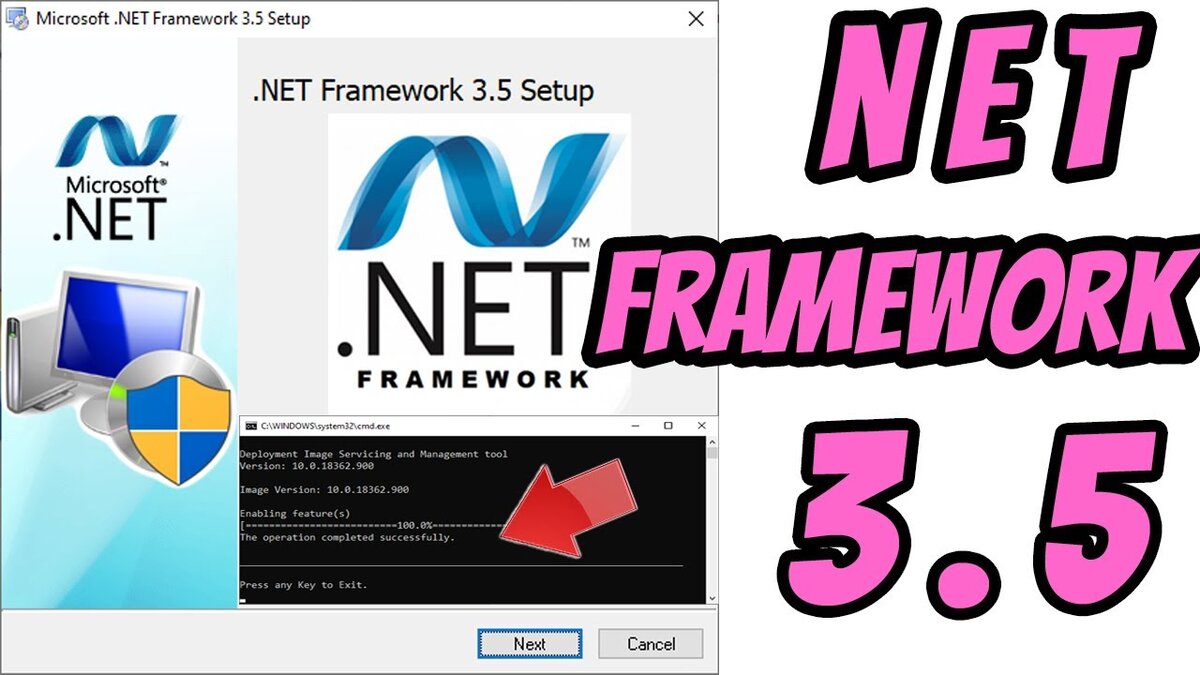
Решение: скачав и установив Net Framework 3.5 
 

Шаг 1: Перейдите к значку Windows (кнопка Пуск) в левом нижнем углу рабочего стола. Нажмите на него и введите Панель управления в поле поиска. Щелкните левой кнопкой мыши на результате, чтобы открыть окно панели управления.
Решение: скачав и установив Net Framework 3.5 Шаг 1: Перейдите к значку Windows (кнопка Пуск) в левом нижнем углу рабочего стола. Нажмите на него и введите Панель управления в поле поиска. Щелкните левой кнопкой мыши на результате, чтобы открыть окно панели управления.

Шаг 2: в окне Панели Управления установите в поле View by более крупные значки (нажмите на раскрывающийся список рядом с пунктом View by, чтобы выбрать), а затем выберите Программы и компоненты из списка.

Шаг 3: на странице программы и компоненты выберите пункт Открыть ссылку включить или выключить Компоненты Windows слева.

-3

Шаг 4: Далее в диалоговом окне Компоненты Windows снимите флажок рядом с  расширенными службами .NET Framework 4.8 и нажмите кнопку ОК.  Теперь подождите, пока будут реализованы требуемые изменения.
Шаг 4: Далее в диалоговом окне Компоненты Windows снимите флажок рядом с расширенными службами .NET Framework 4.8 и нажмите кнопку ОК. Теперь подождите, пока будут реализованы требуемые изменения.
Шаг 5: Как только Windows завершит добавление запрошенных изменений, перейдите по этой ссылке для загрузки .NET framework 3.5. 
Шаг 6: в центре загрузки, в разделе Microsoft .NET Framework 3.5, нажмите на кнопку загрузки красным цветом.
Шаг 5: Как только Windows завершит добавление запрошенных изменений, перейдите по этой ссылке для загрузки .NET framework 3.5. Шаг 6: в центре загрузки, в разделе Microsoft .NET Framework 3.5, нажмите на кнопку загрузки красным цветом.
Шаг 7: Как только загрузка будет завершена, нажмите, чтобы открыть .файл EXE. Он открывает страницу компонентов Windows. Выберите пункт Загрузить и установить эту функцию.
Шаг 8: После установки .NET Framework 3,5 выйдите из окна, а затем снова откройте Панель управления. На панели управления перейдите в окно программы и компоненты, а затем снова нажмите на ссылку включить или выключить Компоненты Windows слева. 


Как только вы доберетесь до диалогового окна Windows Features, снова перейдите к расширенным службам .NET Framework 4.8 и на этот раз установите флажок рядом с ним.

Нажмите кнопку ОК, чтобы сохранить изменения и выйти.
Шаг 8: После установки .NET Framework 3,5 выйдите из окна, а затем снова откройте Панель управления. На панели управления перейдите в окно программы и компоненты, а затем снова нажмите на ссылку включить или выключить Компоненты Windows слева. Как только вы доберетесь до диалогового окна Windows Features, снова перейдите к расширенным службам .NET Framework 4.8 и на этот раз установите флажок рядом с ним. Нажмите кнопку ОК, чтобы сохранить изменения и выйти.