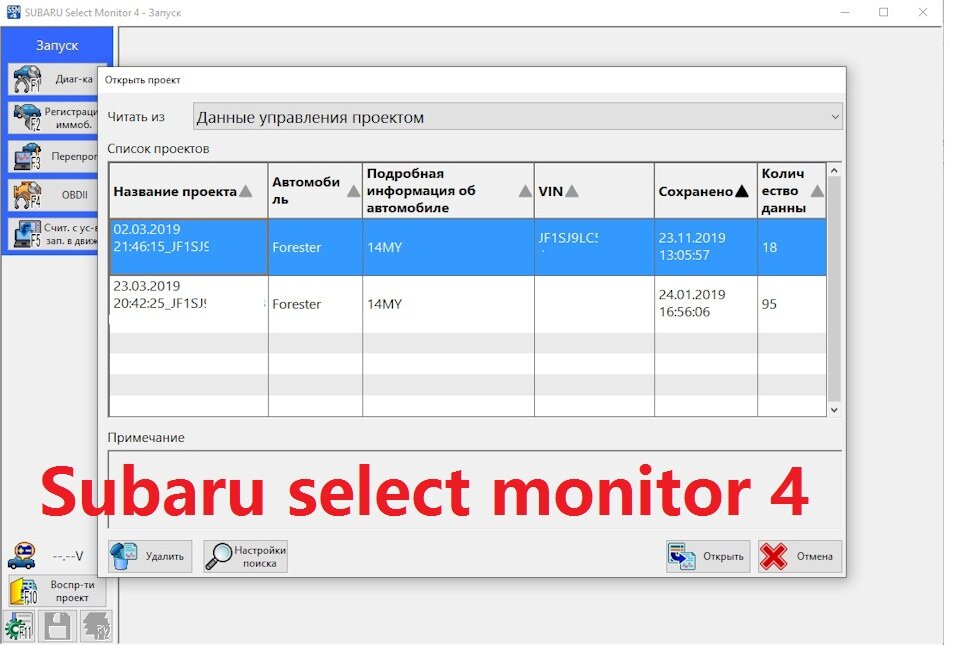
🙌 Всем привет! Приобретя форика 4 поколения, столкнулся с проблемой диагностики и связано далеко не с тем чем это делать, так как Опенпорт у меня есть, а как сделать привычным софтом.
Так вот оказалось что новый SSM 4 версии работает с опенпортом, но никак без "но", во-первых необходимо решить вопрос с активацией, во-вторых необходимо просматривать логи в привычном ЕкуЕдите.
📌 1. По поводу активации Subaru select monitor 4 хорошо было до мая 2019 года, давали ключики для активации и на старом ноутбуке я успел активировать ссм4 и обновить до последней версии 01.2019. Но на новом ноутбуке пришлось обходить активацию, благо уже есть решение:
— качаем ssm4_loader с облака
— файл из архива скидываем в папку C:\ Program Files (x86) \subaru \SSM4 \BrandCommon\ Bin
Файл окажется рябом с оригинальным SSM4
— делаем ярлык в удобное место на ssm4_loader
При запуске с оригинального файла SSM4 у вас будет запрашивать код, при запуске ssm4_loader это окошко будет пропускаться. На слабых компьютерах может понадобится повторный запуск ssm4_loader если окно активации не обошлось.
📌 2. Просмотр логов ЭкуЕдитом решаемо, но это будет чуть дольше. И так, прокатились сняли логи, после этого выходим из диагностики и выбираем "Воспроизвести проект (F10)".
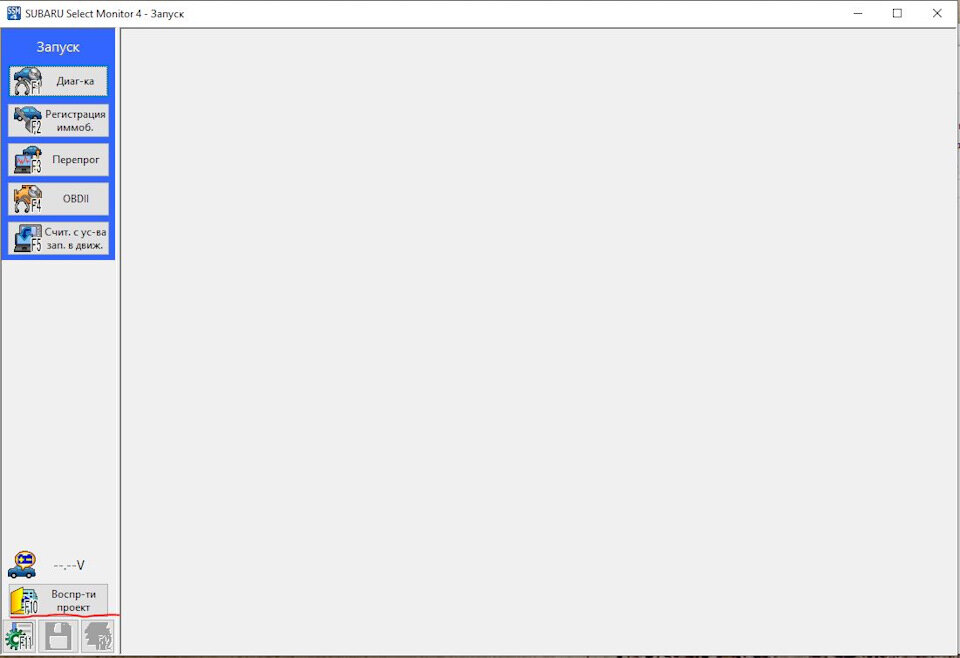
После сохранения файла нам необходимо доработать файл для его открытия в EcuEdit:
1. Открываем "Панель управления" -> Региональные стандарты -> "Дополнительные параметры"
В первой строке (обведено овалом) вводим точку
В предпоследней строке (прямоугольник) вводим запятую как на скриншоте
Нажимаете "Применить"
2. После применения региональных настроек открываем сохраненный файл CSV в Excel.
Выделенные строки 1-8,10 удаляем. Строка под номером 9 должна стать 1.
📌 После удаления лишних для Ecuedit строк. нам необходимо выделить 1 (бывшую 9) строку и сделать в ней удалить из нее ", ", для этого нажимаем Ctrl+H в строке "найти" вводим запятую, а строку "заменить на" оставляем пустой. В результате замены должна замениться одна запятая. Это необходимо чтобы параметр "Время, прошедшее с момента запуска двигателя" в экуедит отображался полностью а не "Время, "
После этого нажимаем либо Ctrl+S либо Файл-Сохранить, после выдаст окно
нажимаем |Да| чтобы сохранилось в CSV формате.
После сохранения закрываем файл и нам повторно выдаст окно Сохранить файл выбираем "Не сохранять" иначе будете ходить по кругу а файл уже сохранен.
И так, файл с логом готов, открываем в привычном EcuEdit.
Для тех кто привык в ЕкэЕдит видеть параметр Рассчетная нагрузка в gr/rev необходимо будет на стадии редактирования в Excel'e лог файла добавить столбец и прописать формулу как на скриншоте:
Объясняю:
С2 — Частота вращения двигателя
D2 — Массовый расход воздуха
я обычно добавляю столбец после столбца "Массовый расход воздуха"
📌 3. На счет того как запускать ССМ4 с j2534 устройствами
Необходимо заменить DST-i DLL на DLL файл вашего j2534 адаптера .
— Для этого переходим в папку C:\Program Files (x86)\DST-i\drivers (в 32-бит версии Windows папка Program Files)
— Вставляем в эту папку DLL файл вашего j2534 адаптера, в моем случае от Опенпорта "op20pt32.dll"
— Переименовываем оригинальный файл "DSTIV32.dll" в "xxDSTIV32.dll"
— Переименовываем свой файл "op20pt32.dll" в "DSTIV32.dll"
— Запускаем ССМ4 и пользуемся
👆 p.s.
1. Предупреждаю, за использование "ssm4_loader" не несу никакой ответственности, данный загрузчик не моего производства, просто найден на просторах интернета.
2. Добавление параметра "Расчетная нагрузка" делайте те, кто понимает для чего это, вопросы "а зачем он" можете не задавать.
3. Данная статья — не призыв к каким либо действиям, это совет нуждающимся.
👉 Установлю программы диагностики/ремонта 🚗 авто, и подберу оборудование 🔌 диагностики/чип-тюнинга 😉