Если у вас случайно или не случайно удалились все фотографии, видео, документы, книги и другие файлы с компьютера/ноутбука, которые вы собирали долгие годы то это еще не означает что они полностью исчезли. Их можно все еще восстановить.
Связано это с особенностями работы жесткого диска - устройства хранения информации в компьютере. Нажав на кнопку удалить, файл остается в компьютере, просто не отображается на рабочем столе или в папках. Но есть высокая вероятность замены места на котором хранится удаленный файл - новым файлом. Так происходит, когда вы скачиваете новую информацию - она записывается поверх удаленного/исчезнувшего файла.

Поэтому чем больше проходит время с момента удаления/исчезновения файла, тем больше вероятность его замены новым. Это означает, что лучше как можно быстрее начать процедуру восстановления удаленного/исчезнувшего файла.
Если прошли минуты после удаления, то вероятность восстановления 90%. Если прошел год после удаления, то вероятность восстановления, в зависимости от степени заменяемости (поступления новой информации на жесткий диск), может быть около 30%.
Бесплатный самый распространенный способ восстановления
Этапы:
1) Открываем сайт www.ccleaner.com/recuva (ссылка со временем может измениться, поэтому в поисковике Google или Яндекс ищите "Recuva" и открывайте официальный сайт)
2) Скачиваем бесплатную версию Recuva
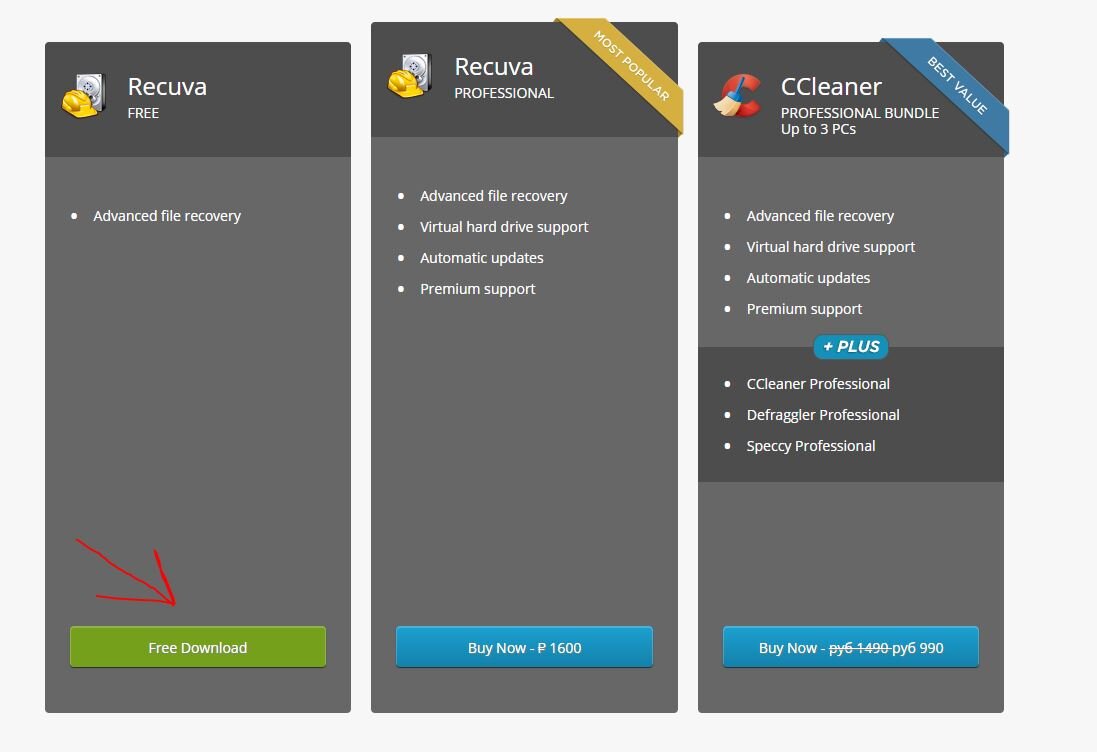
(Или нажимаем на эту ссылку для скачивания. Адрес ссылки со временем может измениться)
3) Устанавливаем программу
4) Запускаем программу
5) Нажимаем "Далее" (со временем кнопки и этапы могут измениться, по мере обновления программы)
6) Выбираем тип файлов, которые нужно найти. Лучше выбрать pictures (изображения) или video (видео; сделать в два этапа для каждого), чем выбрать all files (все фалы), тогда программа может найти до десятков тысяч файлов, которые вам не нужны - системные, удаленные другими программами.
7) Лучше выбрать конкретный локальный диск - например С или D или Е или другой, в зависимости какой у вас есть и на каком хранились удаленные файлы.
Можно выбрать "I'm not sure" ("я не уверен" - режим не помню в каком локальном диске были файлы). Тогда поиск будет дольше.
8) Нажимаем далее и переходим на страницу на которой можно поставить галочку в поле "Enable deep scan" - включить долгий, тщательный, углубленный поиск удаленных файлов. Мы это сделаем во второй раз, если с первого раза не удастся найти и восстановить удаленный файл.
9) Восстановление удаленных файлов - это самый долгий процесс компьютерной помощи, потому что может занимать даже 24 часа. Это если как раз включен режим углубленного поиска, который очень часто приходится делать - в 75% случаях. Особенно если проходит много времени с момента исчезновения/удаления фото, видео и документов. Так долго работают программы по восстановлению файлов. Время зависит от производительности, мощности компьютера.
10) Расширьте окно, чтобы все столбцы были видны. Нажмите на "State" ("Состояние"), чтобы отсортировать список найденных удаленных файлов по качеству.
Восстановить получится только "зеленные" (с зеленым кружком) файлы - они все еще не заменены новой информацией, поэтому в хорошем состоянии.
11) У почти всех зеленых файлов потеряны имена, но не потеряно содержание. Поэтому обычная фотография будет подписана "000001" или "f_0102" или другими символами. Чтобы не выделять все вручную, можно нажать на кнопку выделить все - самый верхний квадратик, а далее нажать Recovery (Восстановить).
12) Выберите папку для восстановления. Лучше подключить флешку или внешний жесткий диск или другой локальный диск, чтобы восстановить файлы.
А то если восстанавливать файлы в тот же локальный диск, на котором находятся удаленные файлы, то программа будет записывать новую информацию - восстановленные файлы, поверх удаленных еще не восстановленных файлов. Говоря простым языком - это как собирать старые яблоки с земли, разбрасывая из дырявого мешка новые яблоки на землю. Но новые яблоки становятся поверх некоторых старых яблок, закрывая их вид, поэтому собиратель их не видит. А в компьютере происходит замена старой информацией новой, если локальный диск один и тот же. Может быть не очень понятно, но лучше восстанавливать на другое место, одним словом.
13) Если после восстановления вы открыли папку и не нашли удаленные файлы или нашли не все или нашли лишь крошечную часть (все эти ситуации 75% случаев), то закрываем программу Recuva, открываем снова, делаем все шаги, но в том месте где включить углубленный анализ - ставим галочку и нажимаем далее. Запускаем процесс поиска.
Вот это займет реально долгое время. В зависимости от модели компьютера, и некоторых других факторов от 5 мин. до 24 часов.
Потом будет огромный список всевозможных удаленных файлов, вплоть до сотен тысяч. Нужно опять отсортировать по состоянию (state) и выбрать зеленые - в хорошем состоянии или нажать кнопку выбрать все (пустой квадратик).
Успехов! Не теряйте файлы. Всегда храните копии на разных устройствах и загружайте на "облака" - интернет сервисы по хранению файлов.
Если есть вопросы, то пишите на мою эл. почту serggdavid@yandex.ru (редко туда захожу, но может увижу ваше письмо).