Приветствую всех на своем канале "Query Programming". В этой статье я расскажу и покажу как установить Python последней версии на Windows. Во многих статьях я буду использовать именно этот язык программирования, поэтому первая статья о его установке.
Шаг 1.
Сначала, перейдите на сайт python.org.
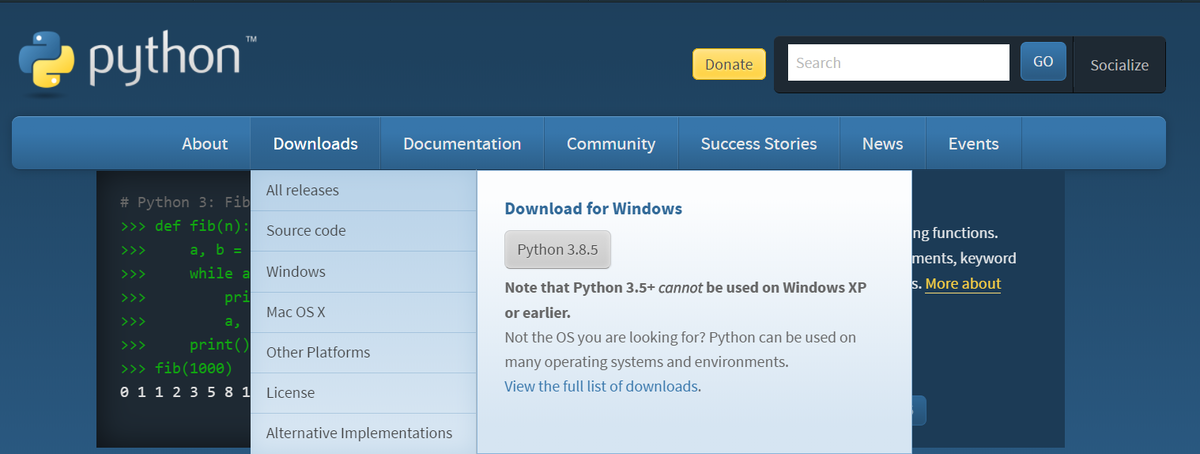
Затем, наведите мышью на надпись Downloads и нажмите левой кнопкой мыши на кнопку Python 3.X (в моем случае Python 3.8.5). После этого у вас начнется загрузка файла формата python-3.X.exe. Когда загрузка завершится, откройте файл.
Шаг 2.
Сразу после открытия установщика снизу нужно выставить галочки так же как на картинке выше. Если вам необходимо, чтобы Python был установлен для всех пользователей, выберите галочку "Install launcher for all users (recommended)".
После этого, нажмите на кнопку "Customize installation" и выставите параметры так же как на картинке ниже.
Опять же, если вам необходимо установить Python для всех пользователей компьютера, то выберите пункт "for all users (requires elevation)". Затем, нажмите на кнопку "Next".
Этот этап не сильно отличается от остальных, опять выставите галочки как на картинке, и если вам необходимо установить Python для всех пользователей, то снова выберите пункт "Install for all users". Также, если вам необходимо изменить путь установки, то вы можете сделать это немного ниже. Когда будете готовы, просто нажмите кнопку "Install". Когда Windows запросит у вас разрешение администратора, нажмите "Да". Затем просто ожидайте завершения установки. Когда установка завершится, закройте окно установщика. Все, теперь у вас установлен Python. До встречи в следующих статьях!