Здравствуйте, уважаемые читатели. Продолжаем делать наши фасады. Ссылки на начальные части и продолжение находятся в конце статьи.
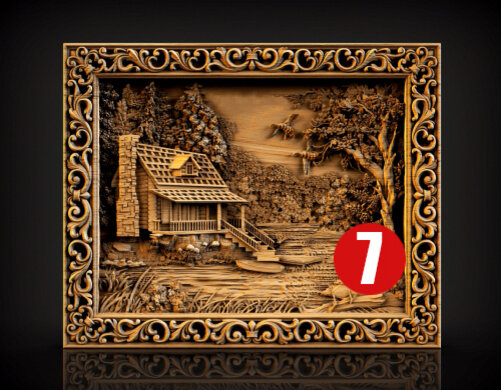
И так, в предыдущих статьях мы создали управляющие программы, теперь займемся непосредственно фрезеровкой (вырезанием). Открываем программу Mach3. Коротко опишу ее функционал кнопок. Интерфейс моей программы отличается от интерфейса основной программы по этому буду делать скрины своей и основной программы так как они одинаковы но внешне различаются. Кнопки все дублируются.
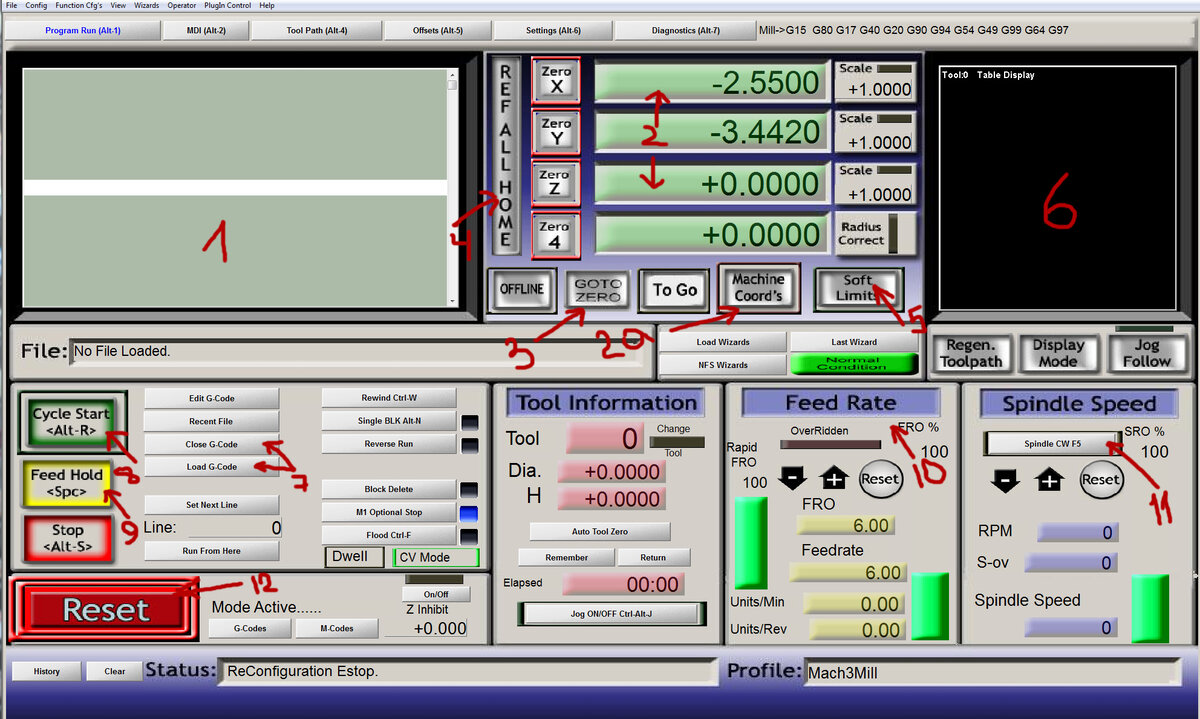
1. Окно отображения G-кодов. Каждое движение станка прописано кодом, в этом окне будут отображаться именно эти коды. Углубляться в это не будем, кому интересно тот может почитать хелп самой программы, там очень подробно все описано.
2. Окна работы с координатами. В этих окнах отображается местоположение шпинделя на рабочем столе. Есть два вида координат "абсолютные" и "относительные". Абсолютные (или машинные) представляют собой реальное положение станка, их нельзя изменить. Изменить их можно только по датчикам. Увидеть их можно если нажать клавишу "Machine Coords" (2а). Относительные же координаты можно обнулять, эти координаты представляют из себя точку от куда вам надо начать фрезировку (ставим заготовку, подводим к ней фрезу и обнуляем координаты, станок будет работать от этой точки где вы обнулили).
3. Очень полезная кнопка "GoToZero" при нажатии этой кнопки фреза возвращается к нулевой точки. Обычно я ей пользуюсь после выполнения каждой программы.
4. Кнопка "Ref All Home" эта кнопка отвечает за возврат фрезы в абсолютные (машинные) нулевые координаты. При начале работы всегда отправляем станок в машинный ноль.
5. Кнопка Software Limits. эта кнопка отвечает за ограничения рабочего поля (Если станок оборудован датчиками лимита). Эта функция не позволяет уезжать фрезе за пределы рабочего поля.
6. Окно визуализации. На нем вы будете видеть движение фрезы по детали.
7. Кнопка Load G-code или просто Load загружает наши файлы в программу, Close G-code соответственно закрывает.
8. Кнопка Cycle Start или просто Start запускает работу управляющей программы.
9. Feed Hold кнопка паузы. В процессе работы можно поставить на паузу саму программу. (не разу ей не пользовался)
10. Feed Rate эта группа кнопок отвечает за скорость подачи, по умолчанию мы устанавливаем скорости в АртКаме, но иногда требуется либо замедлить либо ускорить процесс, вот тогда и нужны эти кнопки.
11. Spindle Speed эта кнопка включает и выключает работу шпинделя. Иногда, при большой загрузке файла, при нажатии кнопки старт, шпиндель тормозит и не запускается, вот тут и нужна эта кнопка.
12. Ну и самая главная кнопка это Reset эта кнопка включает и выключает соединение со станком.
Познакомившись с интерфейсом приступаем к фрезировке. Первым делом грузим первую управляющую программу "1_Черновая" боковины (Жмем кнопку Load G-code или Load, выбираем наш файл). Видим как загрузился наш первый черновой файл, в окне визуализации отобразятся наши боковины, в окне G-Kодов появятся строчки с действиями.
Цепляем на рабочий стол мебельный щит. Лично я цепляю его при помощи шурупов с большими шляпками, на самом рабочем столе у меня закреплена жертвенная фанера 12 мм, при помощи шурупов фиксирую сам мебельный щит. При таком креплении нет риска что фреза заденет за крепежи и т.д. да и фиксация хорошая.
На мебельном щите, а как мы помним размер щита под боковину с угловыми элементами должен быть 350х450х18 мм, при помощи линейки находим центр щита и отмечаем карандашом точку. Подгоняем шпиндель с установленной фрезой ( 6/6/13/57 концевая) к точке, опускаем шпиндель так что бы фреза чуть касалась поверхности щита, после этого обнуляем относительные координаты по всем осях.
Поднимаем немного шпиндель над поверхностью щита и жмем кнопку Start. Все! Процесс пошел. Если станок не оборудован пылеудалением то хватайте пылесос и аккуратно удаляйте опилки. Опилок будет много, не даром эта программа называется черновая. После отработки черновой программы (если делаете на сосне) вы увидите типа такого рисунка :) Не надо пугаться, так и должно быть.
Когда станок завершит программу, поднимаем шпиндель и меняем фрезу на чистовую (сферическую 6/6/32/60). Отводим шпиндель на нетронутое место мебельного щита (где не было фрезеровки) и так же опускаем его до касания фрезы, вот тут ВНИМАНИЕ!!!!!!!!! Обнулить нужно только по координате Z. Координаты Х и Y не в коем случае не трогаем. Опять приподнимаем шпиндель и жмем кнопку GoToZero
Шпиндель должен вернуться на первоначальную центровую точку щита. Приподнимаем шпиндель. Загружаем второй файл "2_Чистовой" и жмем кнопку Start. Таким способом отрабатываем все оставшиеся программы. На последней программе "Обрезной" когда будет идти последний круг фрезировки, деталь, лучше, аккуратненько придержать (НЕ РУКАМИ!!!!!) так как возможен сдвиг. В итоге получаться вот такие заготовки как на фото.
КАРТИНА
С картиной все такие же действия как и с боковинами, единственное отличие когда грузите "2_Чистовая" при слабом компьютере, возможно не включение шпинделя при нажатии кнопки START. По этому приготовьтесь, прежде чем запускать программу отведите шпиндель с фрезой на максимально высокое положение, после этого жмем START, если шпиндель не запустился тут же жмем клавишу Spindle Speed, все это надо успеть сделать пока фреза не коснулась поверхности щита. (В основном такой прикол бывает на очень больших файлах).
Так же для двух половинок картины желательно использовать один мебельный щит, что бы при дальнейшем тонировании рисунок древесины совпадал. Для боковин это не существенно, так как соприкосновение боковин идет узором, главное использовать один и тот же материал: сосна, береза, дум, лиственница и т.д.
На этом закончим эту статью. В следующей статье будем обрабатывать наши детали, дам свою раскладку морения, расскажу о свойствах материала, будем готовиться к финалу.
Подписываемся, лайкаем :) ну или дизлайкаем, кому как нравится. Всем добра!!
ЧАСТЬ 1, Часть 2, Часть 3, Часть 4, Часть 5, Часть 6, Часть 8