Несмотря на то что iPhone всегда считался более безопасным смартфоном, чем любой аппарат под управлением Android, Apple всегда оставляла своим пользователям пространство для принятия собственных решений. Предупреждение о небезопасном сайте можно проигнорировать, а вместо надёжного пароля, предложенного системой можно выбрать собственную комбинацию из шести последовательных цифр. В общем, делай что хочешь, рискуй и проявляй самостоятельно столько, сколько тебе влезет. А когда наскучит, возвращайся, потому что здесь тебе помогут, несмотря ни на что.
Как перевести страницу в Сафари на iOS 14
Даже если вы не пользуетесь встроенным менеджером паролей и предпочитаете не доверять придумку защитных комбинаций автоматике, а делаете это самостоятельно, вы всегда можете проверить, насколько хорошо защищён ваш аккаунт с тем паролем, который вы выбрали сами. Само собой, при использовании автоматически сгенерированных комбинаций защита будет максимальной, а вот если вы считаете, что можете придумать пароль лучше или просто не доверяете умным алгоритмам Apple, вы можете столкнуться с проблемами.
Как найти небезопасный пароль
Механизм проверки паролей на надёжность присутствует в iOS уже несколько лет. Он анализирует состав защитной комбинации и оповещает вас, если вдруг она не соответствует установленным требованиям безопасности. Это может быть что угодно: недостаточно длинная комбинация, комбинация, которая состоит только из цифр, комбинация, в которой некоторые символы повторяются больше одного раза, комбинация, которая используется в разных учётных записях. В общем, причин для признания пароля ненадёжным может быть много, а решение у каждой из них только одно.
- Чтобы посмотреть ненадёжные пароли, перейдите в «Настройки»;
- Откройте раздел «Пароли и учётные записи» — «Пароли сайтов и ПО»;
- Пройдите авторизацию с помощью отпечатка пальца или лица, для входа в защищённую зону;
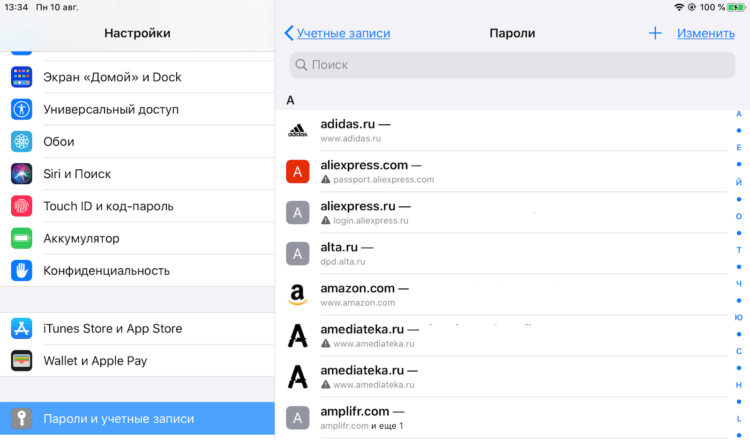
- Обратите внимание на маленькие восклицательные знаки под аккаунтами – они указывают на незащищённые аккаунты;
- Открывайте страницы с аккаунтами, чтобы узнать причину незащищённости.
Apple сделала вход по SMS более безопасным в iOS 14
У меня, признаюсь честно, восклицательных знаков оказалось довольно много. Я и сам не ожидал, что их будет столько. Однако довольно быстро сообразил, что грешу использованием одного и того же пароля, который у меня играет роль своего рода болванки. Я задаю его для тех учётных записей, которые не представляют для меня особенной важности. Например, для почты, с которой регистрировался на Авито, или на тематическом форуме, куда я мог бы зайти один раз и больше о нём не вспомнить. Но, вот парадокс, почему-то оказалось, что чисто по привычке я использую этот пароль даже там, где ему, казалось бы, не место: на Амедиатеке, на Amazon и на AliExpress, где привязана моя карта.
Как изменить пароль на iOS
- Чтобы заменить пароль на безопасный, перейдите в «Настройки»;
- Найдите нужный аккаунт и откройте его страницу;
- Здесь нажмите «Изменить пароль на веб-сайте»;
- Авторизуйтесь на сайте и в разделе личных данных смените пароль, выбрав автоматически сгенерированный.
Apple рассказала, какие приложения можно использовать по умолчанию в iOS 14
Как видите, ничего сложного в этом нет. Другое дело, что заменить пароли в автоматическом режиме сразу на всех учётных записях невозможно. Поэтому, если у вас несколько аккаунтов, где используются небезопасные защитные комбинации, вам придётся потратить довольно много времени на то, чтобы обеспечить им должную защиту, заменив ненадёжный пароль на надёжный. Но, учитывая, что речь идёт о сохранности ваших личных данных – а иногда ещё и платёжных, — пожалуй, оно того действительно стоит.