Не так давно в России официально появился Spotify и возможно есть такие люди, которые хотят перенести свои плейлисты из VK в этот музыкальный сервис.
Что нам понадобится для переноса?
- Браузер Chrome или Firefox
- TuneMyMusic
- Расширение SaveFromNet
Для начала установим расширение SaveFromNet: для Chrome (https://chrome.google.com/webstore/detail/savefromnet-helper/lfedlgnabjompjngkpddclhgcmeklana) или для Firefox (https://addons.mozilla.org/en-US/firefox/addon/savefromnet-helper/).
Перейдем в раздел аудиозаписей в VK, откроем нужный нам плейлист, кликнем на расширение и выберем "Скачать плейлист"
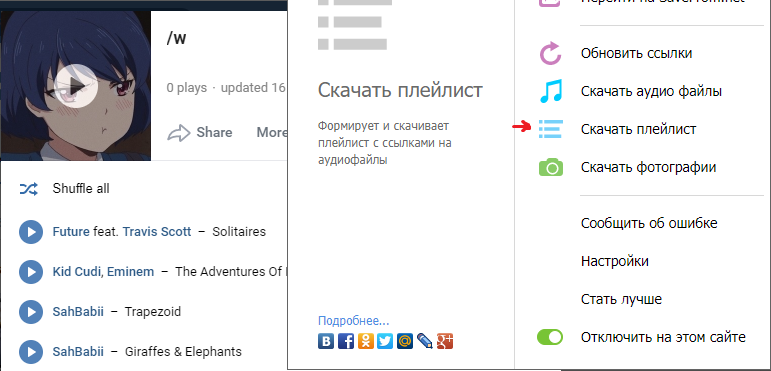
После того, как проиндексируются все треки, появится модальное окно с предложением скачать плейлист. Скачиваем его (скачается в формате m3u).
Далее идём на TuneMyMusic (https://www.tunemymusic.com/). Регистрируемся (можно на временную почту) и выбираем в качестве источника "Файл"
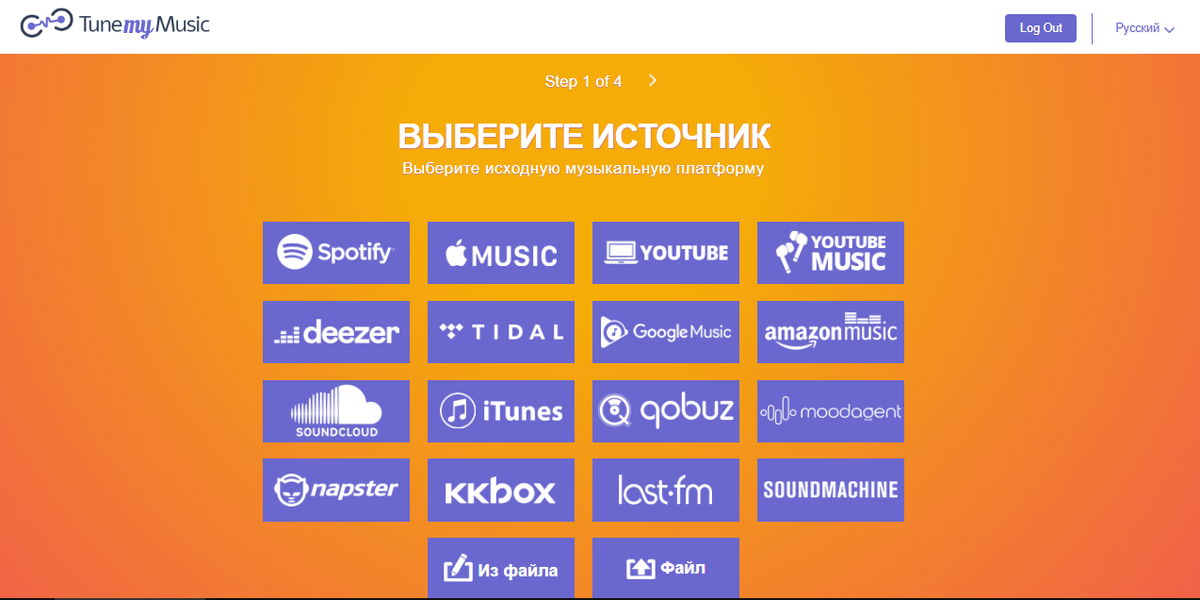
Откроется модальное окно, в котором нам предложат выбрать файл плейлиста.
Выбираем файл плейлиста и загружаем.
После этого будет предложено выбрать треки, которые хотим загрузить. Выбираем всё (ну или по желанию) и перейдем к выбору целевой платформы.
В качестве целевой платформы выбираем Spotify и нажимаем кнопку "Начать перенос музыки"
Ждём, когда перенесётся весь плейлист и в конце увидим окно о том сколько треков перенеслось удачно, а какие перенести не удалось.
Теперь перейдем в Spotify и увидим наш перенесённый плейлист со следующей именной структурой: "Название_плейлиста_из_vk дата_переноса время_переноса"
Спасибо, что уделили внимание прочтению данной статьи. Надеюсь кому-то она будет полезна :)