Рынок предлагает пользователям мониторы на любой вкус и бюджет, но что купить? Увы, но принцип "показывает и норм" здесь не прокатит, так как есть много составляющих: диагональ, разрешение, тип матрицы, время отклика, формат, и о дизайне с ценой забывать не стоит.
Для неопытных юзеров все это может показаться сложным, но если вы будете следовать тем рекомендациям, которые прочтете в сегодняшней статье, то приобретете лучший монитор по лучшей цене!
Статья будет длинная, так что запаситесь терпением и заварите чаю :)
1. Тип монитора
Основной тип монитора сейчас - это LCD (ЖК). Ранее, до 2010 года наиболее распространение имели мониторы типа CRT (ЭЛТ), имеющие большой кинескоп и электронно-лучевую трубку для создания изображения. Сейчас CRT не применяются по ряду причин: они тяжелые, имеют невысокое разрешение и диагональ, сильно нагружают глаза и потребляют много энергии - это отголоски прошлого.
Виды дисплеев в 2020 году:
- ЖК — жидкокристаллические мониторы (LCD).
- Плазменный — на основе плазменной панели.
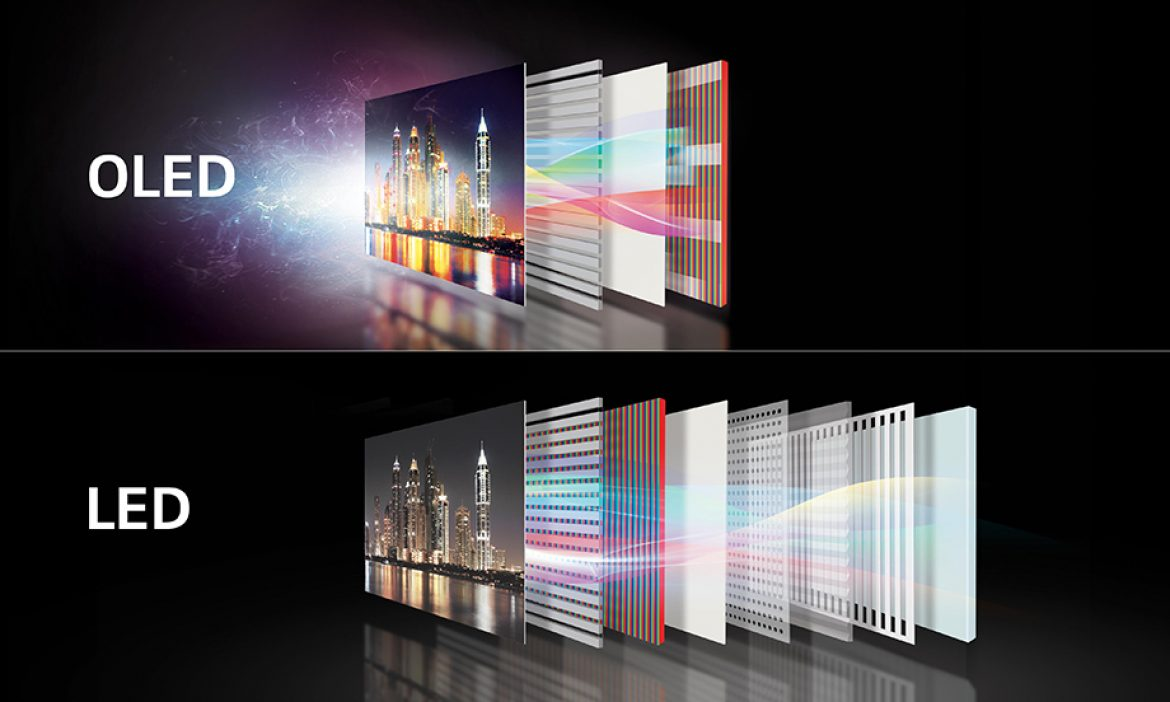
- LED-монитор — на технологии светоизлучающих диодов. Не путать с LED-подсветкой ЖК-мониторов!
- OLED-монитор — технология органических светоизлучающих диодов.
- qLED-мониторы (QD-LED) - на основе квантовых точек и жк-кристаллов.
- Пластиковые (LEP) - на основе светоизлучающего пластика.
- Виртуальный ретинальный дисплей (VRD) — технология устройств вывода, формирующая изображение непосредственно на сетчатке глаза, например очки Google Glass.
- Проекционные (лазерные LPD) — на основе лазерной панели.
Самыми распространенными являются ЖК-мониторы из-за своей доступности и невысокой цены, далее пользуются спросом LED и OLED матрицы, но это недешевые решения. Плазма, пластик и прочее является большой редкостью.
2. Разрешение экрана и соотношение сторон
Это ключевой параметр матрицы, который напрямую влияет на нагрузку на ПК. Чем выше разрешение - тем мощнее необходим ПК и особенно это касается игр.
Для топовых компьютеров следует брать 2К и 4К-монитры, для среднебюджетного и бюджетного только Full HD. HD-экраны в прошлом, забудьте о них, лучше проапргрейдите ПК, чтобы он тянул Full HD, а не экономьте на мониторе.
Основные типы разрешений в 2020 году:
При соотношении сторон 16:9
- HDV - 1280х720;
- WXGA++ - 1600х900;
- Full HD - 1920х1080;
- QHD (2K) - 2560х1440;
- UHD (4K) - 2840х2160;
- UHD (8K) - 7680х4320.
При соотношении сторон 16:10
- WXGA+ - 1440х900;
- WUXGA - 1920х1200;
- WQXGA - 2560х1600;
- WQUXGA - 2840х2400;
- WHUXGA - 7680х4800.
При соотношении сторон 21:9
- 2560х1080;
- 3440х1440;
- 5120х2160.
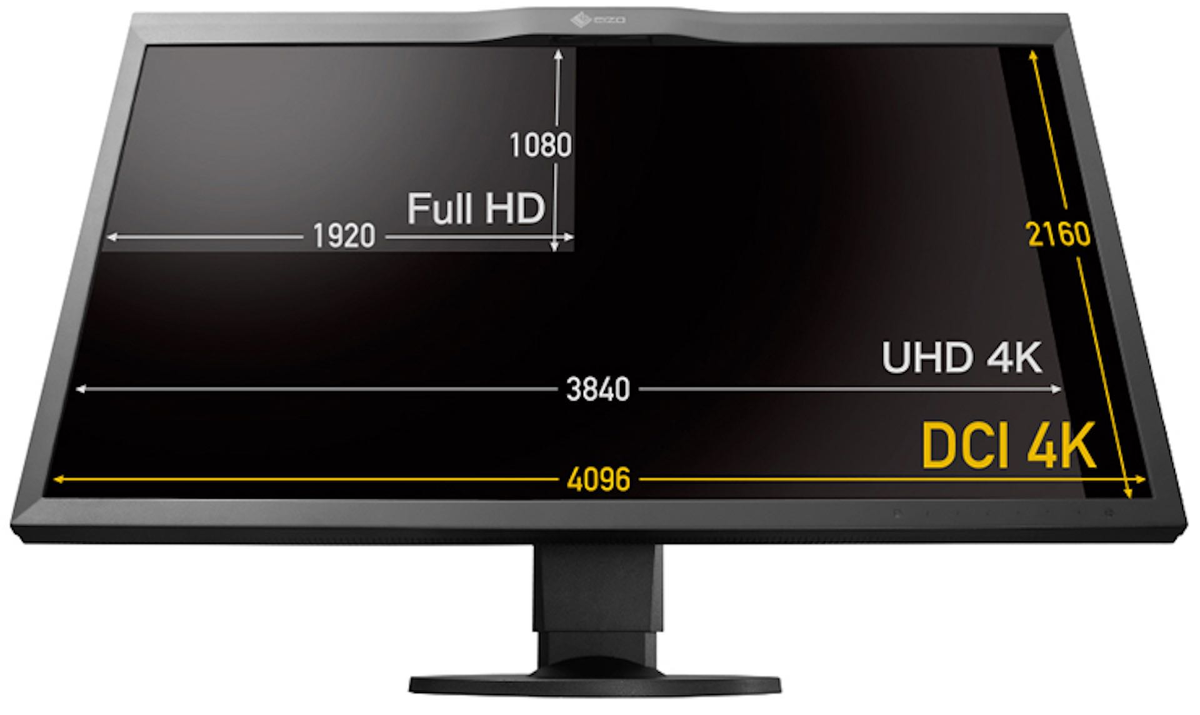
Наиболее распространенным сейчас является соотношение сторон 16:9. Именно под этот формат и создается большинство контента. При покупке широкоформатного дисплея есть большая вероятность того, что при игре по бокам будут присутствовать черные полосы или изображение растянется и будет выглядеть сплюснутым.
Однако для работы, когда нужно много пространства, но нет желания покупать два монитора, широкоформатные решения подойдут лучше всего.
Вывод: для игр предпочтительнее 16:9, для работы подойдет любой и широкоформатные в приоритете.
3. Диагональ дисплея и PPI
Диагональ экрана плотно связано с его разрешением, так как от этого зависит плотность пикселей (PPI). Чтобы было понятно: Full HD разрешение приемлемо до диагонали в 27 дюймов, если желаете купить монитор больше, то только 2К или выше. Аналогично и для 2K/4K - на дисплея меньше 27" от сверхвысокого разрешения толку нет.
Если еще проще - отталкивайтесь от цифры в 100 ppi (например, 27" при 1080p дают 86 ppi - меньше 100, но не критично). При плотности пикселей в 100 ppi и выше картинка на дисплее будет выглядеть плотной, четкой и без лесенок.
Посчитать PPI можно простым способом - для этого есть онлайн-калькуляторы.
4. Тип матрицы
Важнейший пункт при выборе монитора. Зависит больше от того, для чего предназначается дисплей: игры, офисная работа, обработка изображений и видео и т.п. Также тип матрицы сильно влияет на ценовую характеристику.
Типы матриц:
- TN (Twisted Nematic) + Film. Самое недорогое решение, подходит для офисных задач, просмотров фильмов, интернет-серфинга и игр за счет минимального время отклика в 1 мс. Применяются там, где не важна натуральная цветопередача и углы обзора;
- IPS (In-Plane Switching) и его подкатегории (S-IPS, AH-IPS, H-IPS и т.д.). Лучшее решение для обработки фото и видео, создания визуального контента с упором на естественную цветопередачу. Дороже TN примерно на 30-50%. Для игр и просмотра контента подходит, даже лучше. Время отклика пикселя в среднем равно 5 мс;
- *VA (Vertical Alignment). Что-то между TN и IPS. Хорошая цветопередача, но плохие углы обзора. В принципе. подойдет для всего;
- PLS (Plane To Line Switching). Аналог IPS от компании Samsung;
- OLED (Organic Light Emitting Diode). Самое дорогое решение и самое передовое. Имеет глубокий черный цвет, так как пиксели в этот момент отключаются полностью. Также обладает высокой насыщенностью цветов и контрастностью. При должной настройке цветопередаче, можно использовать для редактирования фото/видео. Для прочих задач подходит превосходно.
Честно говоря, лучше всего остановиться на IPS, но если бюджет ограничен, то на *VA. Хорошие TN-матрицы сейчас пользуются спросом только у про-геймеров, выступающих на турнирах, поскольку такие мониторы предлагают самое маленькое время отклика в 1 мс (задержка практически отсутствует).
OLED, конечно, поражает контрастностью и яркостью цветов, но это дорого и есть у этого типа такая неприятная болезнь, как выгорание пикселей и остаточное изображение.
5. Яркость, контрастность и глубина черного
Насчет яркости - смотрите в сторону тех решений, которые предлагают 250 нит (кд/м2) или выше. Если яркость ниже - бегите, глупцы, так как при попадании на экран прямых солнечных лучшей на дисплее вы ничего не увидите.
Контрастность - минимально-допустимое значение в характеристиках монитора должно равняться 1000:1. Выше - отлично. На динамическую контрастность внимания не обращайте - это просто маркетинговая замануха.
Глубина черного - действительно черный цвет может дать только OLED. Далее идут IPS и PLS, затем *VA и на последнем месте TN. При проверке черного дисплей должен быть черным или близким к нему, а не серым/синим и т.д. Также смотрите, чтобы не было засветов. Хотя это больше относится к равномерности подсветки дисплея, а не матрице, белые пятна на мониторе недопустимы.
Точнее небольшие засветы - это норма, но не огромные пятна с ладонь.
6. Частота обновления монитора
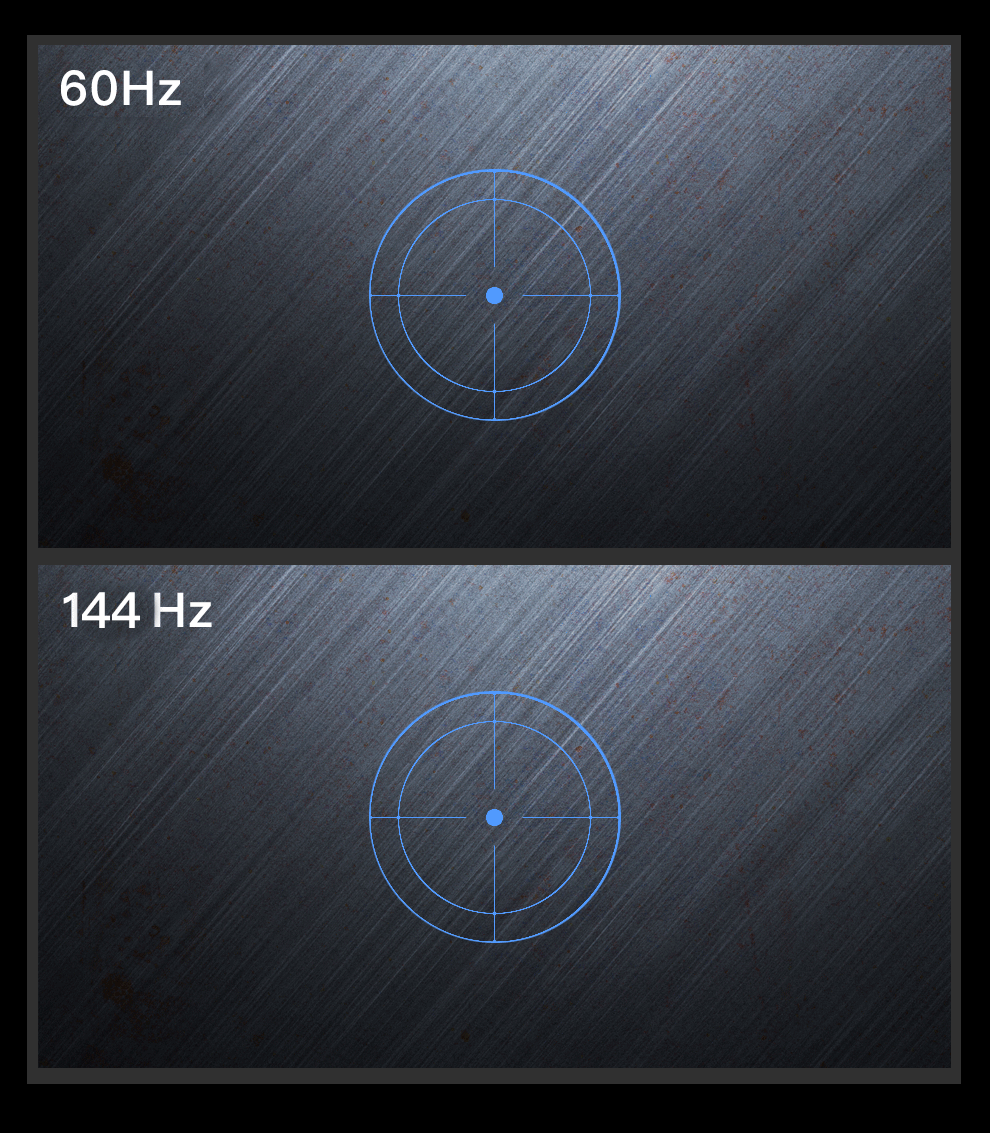
Стандарт этого параметра - 60 Гц (меньше не бывает). Также есть 75 Гц, 144 Гц, 240 Гц и т.п. Для повседневной работы достаточно 60 Гц, можно взять 75 Гц, если цена не кусается.
Для игр, когда у вас мощный компьютер, нужно брать от 144 Гц и выше, чтобы получить максимально плавную картинку.
7. Интерфейсы подключения
Современные мониторы имеют как минимум один HDMI, а продвинутые предлагают еще и USB, Thunderbolt, Displayport, Type-C. На деле лучшим решением является HDMI? умеющий работать с изображением до 4К. Следом идет цифровой/аналоговый стандарт DVI с максимумом в 2К, а аналоговый порт VGA практически уже не применяется из-за неспособности выдать картинку выше Full HD.
8. Технологии FreeSync и G-Sync
Важные опции для геймеров. Необходимы для синхронизации частоты монитора и частоты FPS в играх, чтобы не было дерганной картинки.
Разработки называются по-разному, но на деле дают один и тот же эффект. Просто G-Sync является разработкой Nvidia (платной, влияет на стоимость монитора), а технология FreeSync создала AMD (бесплатная, не влияет на цену).
9. Покрытие экрана
Есть матовое покрытие, а есть глянцевое. Сейчас популярнее первое, так как в дисплее ничего не отражается. Однако что выбирать нужно только сравнения двух покрытий вживую в магазине.
10. Отзывы и проверка
Теперь вы готовы купить монитор - вы технически подкованы, но не спешите. После подбора модели экрана, почитайте отзывы, узнайте главные достоинства и недостатки устройства, поищите аналоги.
Последним этапом станет проверка дисплея, так как есть такая неприятность, как битые пиксели. Даже 2-недельная гарантия на проверку/обмен товара может не позволить вам вернуть монитор в магазин из-за битого пикселя. У производителей есть допустимые значения битых пикселей, но главное, чтобы они вам не мешали и не бесили, так сказать.
Что же, желаю вам купить лучший монитор. Удачи в покупке!