
Как многие уже знают в России, Беларуси и Украине состоялся запуск музыкального сервиса Spotify. Так же в этих странах работает весьма популярный и любимый миллионами сервис Яндекс.Музыка. Конечно каждый решит для себя сам, какой музыкальный сервис выбрать в итоге, но многие хотели бы попробовать сервис Spotify (хотя бы ради сравнения), а переносить вручную свою любимую музыку из Яндекс.Музыки весьма долго.
Давайте же разберемся как быстро перенести свои плейлисты из сервиса Яндекс.Музыка в Spotify!
(А бонусом разберем как перенести треки и в некоторые другие сервисы и еще один способ переноса, работающий только для переноса из Яндекс.Музыки в Spotify)
Поехали!
Шаг 1.
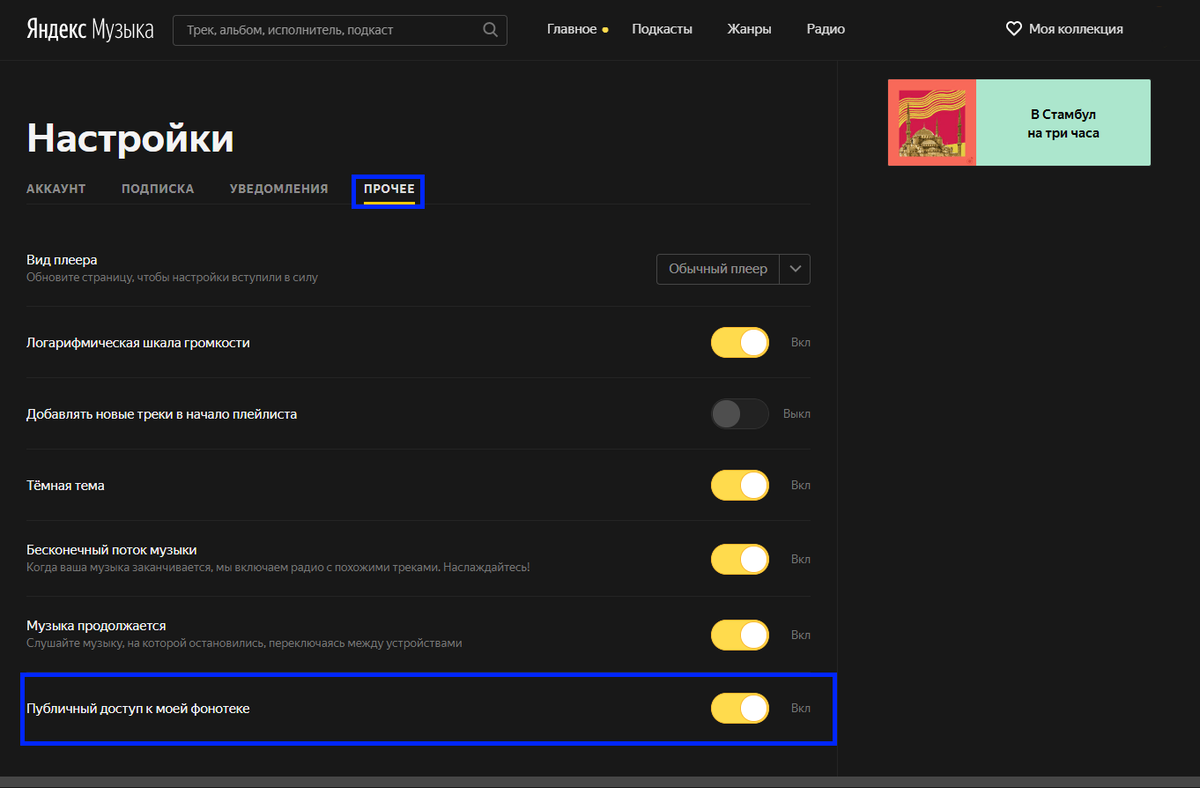
Для начала нам будет необходимо открыть публичный доступ к своей фонотеке в сервисе Яндекс.Музыка, для этого:
1. Заходим на страницу настроек в сервисе Яндекс.Музыка
2. Переходим на вкладку "Прочее" и включаем пункт "Публичный доступ к моей фонотеке"
Шаг 2.
Теперь нам необходимо получить ссылку на наш плейлист в Яндекс.Музыке, треки из которого мы будем переносить. Для этого:
1. Заходим в плейлисты и выбираем нужный нам
2. Нажимаем на кнопку "...", затем "Поделиться" и выбираем пункт "Скопировать ссылку"
Шаг 3.
Переходим на этот сайт и вставляем ссылку на наш плейлист в соответствующее поле, затем нажимаем кнопку "Загрузить"
Шаг 4.
После обработки плейлиста нажимаем кнопку "Скопировать", затем "перейти в TuneMyMusic"
Шаг 5.
На главной странице сайта TuneMyMusic нажимаем кнопку "Давайте приступим"
Шаг 6.
На странице выбора источника выбираем пункт "Из файла"
Шаг 7.
Вставляем наш список треков скопированный в шаге 4 в поле "Укажите ваш плейлист", затем нажимаем кнопку "Преобразовать список треков". Ждем окончания преобразования и нажимаем кнопку "Выберите целевую платформу" (Скриншот 2)
Шаг 8.
Выбираем сервис на который будем импортировать наши треки, в нашем случае это Spotify, но вы можете так же выбрать другие сервисы.
Шаг 9.
Входим на сервис в который будут загружаться треки (если еще этого не сделали), затем принимаем соглашение
Шаг 10.
Дожидаемся окончания процесса переноса музыки, затем можем увидеть, что некоторые треки не перенесены так как скорее всего недоступны или отсутствуют в конечном сервисе.
(Если какие то треки вы загружали на Яндекс.Музыку из локальных файлов - они не будут перенесены!)
Шаг 11.
Заходим в Spotify и проверяем наш плейлист
Ура! Наши треки успешно перенесены в Spotify!
Дополнительный способ переноса
(Внимание!!! Работает только для переноса треков из сервиса Яндекс.Музыка в сервис Spotify)
1. Открываем публичный доступ и получаем ссылку на наш плейлист в Яндекс.Музыке (см. Шаг 1 и Шаг 2)
2. Переходим на этот сайт, вставляем ссылку на плейлист в соответствующее поле и нажимаем кнопку "Перенести"
(Если потребуется осуществляем вход в Spotify и принимаем соглашение)
3. Дожидаемся завершения переноса, затем проверяем наши треки в Spotify (Скриншот 3)
На этом всё! Спасибо, что дочитали статью до конца!
Надеюсь информация была интересной и полезной для вас! Теперь вы сможете сравнить сервисы и выбрать тот, который кажется вам более удобным!
А каким сервисом для прослушивания музыки пользуетесь вы и почему? Пишите в комментариях!