
Вы заметили, что компьютер случайно замедлился, перезагрузился или выключился? Если так, то проблема может заключаться в высокой температуре процессора.
Температура процессора в идеале должна находиться в диапазоне 30 - 40°C, а в некоторых случаях достигает 70-80°C. Все, что выше этого, особенно в зоне 90°C, приводит к "троттлингу" (сброс частоты процессора) для охлаждения. Мы подробно рассмотрим, как определить и устранить причину высокой температуры #CPU.
Недостаток термопасты
Термопаста заполняет зазоры между процессором и радиатором и способствует эффективному теплообмену.
Работа процессора без использования термопасты сродни управлению автомобилем без масла. А что происходит, когда вы игнорируете очевидные предупреждающие знаки, например, индикатор "Check engine"? Быстрый выход из строя двигателя.
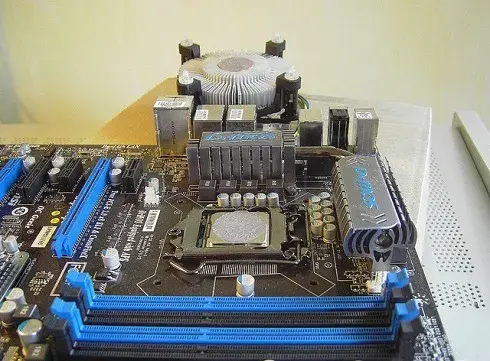
Чтобы проверить, не требуется ли вашему процессору новая термопаста, необходимо найти радиатор и снять его с процессора. Сотрите лишнюю пасту и выдавите на процессор пасту размером с горошину. Поместите радиатор обратно на процессор (который равномерно распределит пасту по всей поверхности) и контролируйте температуру в течение нескольких дней.
Слишком много пыли
Очистка компьютера может творить чудеса с показаниями температурных датчиков.
Слишком много пыли может забить вентиляторы и радиаторные ребра, но, к счастью, чистка внутри компьютера проста:
Заземлите себя, прикасаясь к металлу, чтобы избежать электрического разряда на компьютерные компоненты. Используя сжатый воздух, удалите комки пыли с лопастей вентилятора, блока питания, материнской платы и всех других компонентов. Для труднодоступных мест используйте кусочек ткани, смоченный в изопропиловом спирте >90%.
Радиатор неправильно установлен
Если вы нанесли термопасту, и температура вашего процессора не понижается спустя несколько дней то ваш радиатор может быть неправильно установлен.
В этом случае радиатор не полностью контактирует с процессором, что может привести к его перегреву.
Чтобы исправить это, просто снимите радиатор и снова установите его на процессор. Убедитесь, что он совмещен с точками крепления по периметру процессора и зафиксируйте его с помощью отвертки или через вкладки, в зависимости от радиатора.
Вредоносное ПО
Заражение вирусом приведет к тому, что ваш центральный процессор будет работать интенсивнее, а компьютер будет работать в ускоренном ритме.
Среди распространенных вредоносных программ, вызывающих всплеск температуры процессора, можно назвать следующие:
- Вирусы
- Трояны
- Черви
Вредоносные программы, использующие большое количество ресурсов, как правило, создают повышенную температуру процессора; примечательными примерами являются Bitcoin Miner Viruses (Otorun, Kolab, BTMine).
К популярным (и бесплатным) антивирусным и антивирусным программам относятся:
- Malwarebytes
- Bitdefender
- AVG
- Avast
- Avira
- Windows Defender
Используйте одну из вышеперечисленных программ или комбинацию программ для выявления и удаления любых вредоносных программ на вашем компьютере.
Вложите средства в новый радиатор
Система охлаждения охлаждает процессор, отводя тепло и направляя его в сторону теплоотводов.
Тепло переходит через конденсатор из газа в жидкость и охлаждается через ребра радиатора и вентилятор. Эта "охлажденная жидкость", или хладагент, проходит обратно через испаритель, чтобы его можно было снова использовать.
Весь процесс, по сути, заключается в повторном использовании того же тепла, которое изначально генерировалось процессором.
Популярные процессорные кулеры/ радиаторы включают Noctua NH-D14, Dark Rock Pro 3, Deepcool Gamer Storm Assassin II и Scythe SCFM-1000 Fuma.
Нет оверклокингу!
Оверклокинг - это увеличение частоты процессора через настройку BIOS, которое увеличивает общую производительность компьютера.
Но при небольших затратах: разгон = большее тепловыделение процессора = более высокая температура.
Хотя это не всегда так. Если вы вкладываете средства в хорошее охлаждение радиатора/процессорного кулера, то ваш процессор должен постоянно оставаться холодным.
Однако, если вы чрезмерно разогнаете систему, то процессор перегреется, начнет "троттлить", и это может привести к выходу системы из строя.
Существует множество причин высокой температуры процессора, и большая часть поиска и устранения неисправностей будет осуществляться методом проб и ошибок. К счастью, охлаждение процессора относительно легко осуществить с помощью одного или комбинации из вышеперечисленных решений.