Найти в Дзене
Последователи Bitrix

Как подготовить Веб-окружение под Windows для Bitrix с помощью Local

Получить готовое web-окружение c удобным интерфейсом управления сайтами для разработки, тестирования и ознакомления с тиражными решениями под Bitrix, а так же для разработки приложений Bitrix24
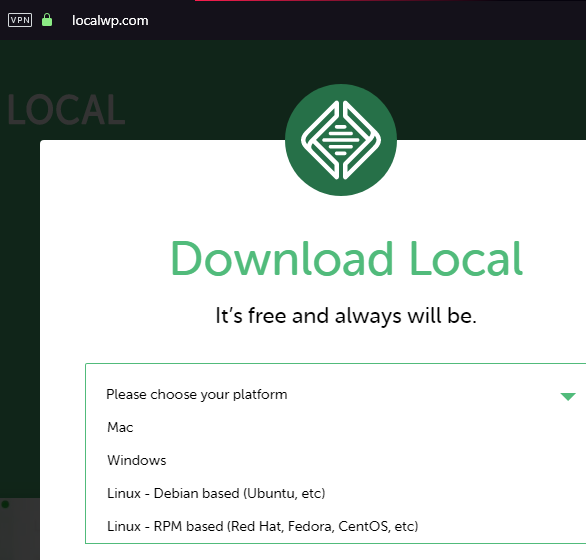
Скачайте Local для Windows - https://localwp.com/
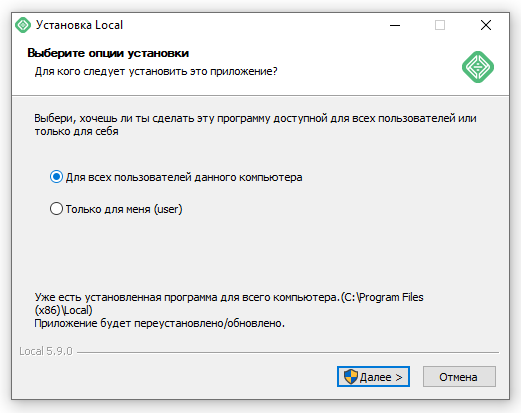
Установите для всех пользователей
Запустите
Запустите
Внешний вид приложения Local

Скачайте готовые настройки Local для установки "1С-Битрикс Управление Сайтом" (1С-БУС):

Версия для кодировки сайта WINDOWS-1251 (обычно применяется только при разработке тиражных решений) или версия для кодировки сайта UTF-8

Остальные настройки сайтов для Bitrix под поддерживаемые Local версии PHP

Переместите с помощью drag-n-drop скачанный zip-архив в окно приложения
Поменяйте название сайта (желательно использовать только латинские буквы и цифры)
Опции в данном пункте менять не нужно - текущий  сайт уже настроен на актуальную версию PHP, веб сервер Apache и БД, а так же сконфигурирован под стандартные требования Bitrix
Опции в данном пункте менять не нужно - текущий сайт уже настроен на актуальную версию PHP, веб сервер Apache и БД, а так же сконфигурирован под стандартные требования Bitrix
Процесс импорта настроек сайта
После импорта переходим в детальную страницу настроек сайта и "запускаем" сайт, он станет доступен локально по указанному имени - например http://s01.local/
Чтобы локально использовать HTTPS для сайта  - достаточно включить опцию TRUST
Чтобы локально использовать HTTPS для сайта - достаточно включить опцию TRUST
При необходимости демонстрации или доступа к сайту через интернет - нужно включить опцию  Live Link - Enable
При необходимости демонстрации или доступа к сайту через интернет - нужно включить опцию Live Link - Enable
После того как будет создано "подключение" к сайту - появится возможность скопировать урл (вида http://7kekeke20ee84a.ngrok.io/), по которому можно будет зайти на сайт через интернет

В итоге с помощью Local можно получить готовое web-окружение c удобным интерфейсом управления сайтами, которую можно использовать:

  • для разработки или тестирования тиражных решений Bitrix
  • для разработки сайтов на Bitrix
  • для разработки приложений для облачного Bitrix24
  • для ознакомления/изучения тиражных решений Bitrix
  • для демонстрации тиражных решений Bitrix
  • для изучения платформы Bitrix
  • для запуска локальных web-приложений реализованных на платформе Bitrix

Ссылки:

Настройки сайтов для Bitrix под Local

Полное описание возможностей Local

Youtube-канал Local