iOS 14 предлагает по‑новому взглянуть на многие привычные вещи, делая их ещё более удобными.
Основные функции и улучшения:
Виджеты (Нововведение в IOS, но не для Android!):
1. Новый дизайн виджетов
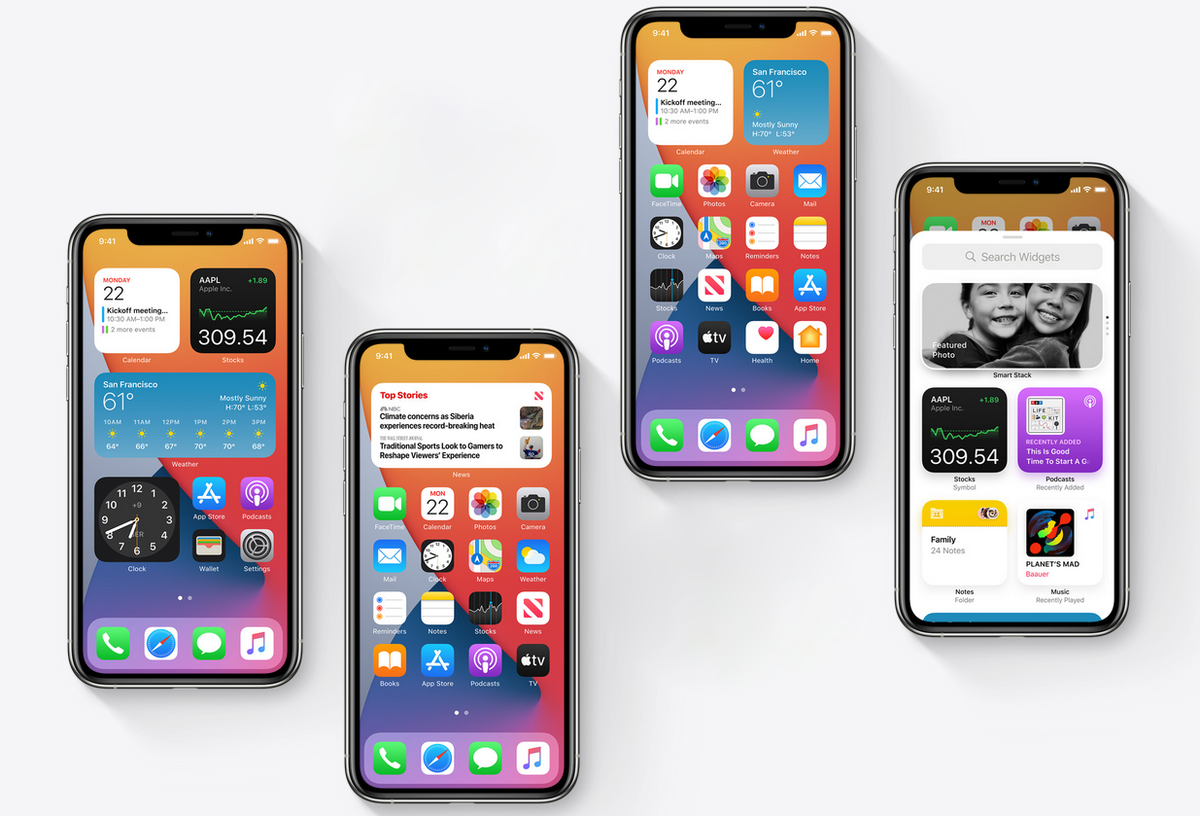
- Обновлённые виджеты стали визуально ещё привлекательнее и вмещают больше полезных данных, которые могут пригодиться вам в течение дня.
2. Виджеты на все случаи жизни
- В вашем распоряжении целый ряд обновлённых виджетов Apple: Погода, Часы, Календарь, Заметки, Карты, Фитнес, Фото, Напоминания, Акции, Музыка, Подкасты, Советы, Элементы питания, Экранное время, Файлы, Предложения Siri, Быстрые команды и Предложения приложений.
3. Виджеты на главном экране
- Разместите виджеты на главном экране — там, где вам удобно, — и вся важная информация всегда будет у вас под рукой. Идеальный вариант для отслеживания маршрутов, активности и событий в Календаре.
4. Разные размеры виджетов
- Теперь можно выбрать размер виджета — маленький, средний или большой — и видеть столько информации, сколько вам нужно.
5. Галерея виджетов
- Здесь хранятся все ваши виджеты от Apple и сторонних разработчиков. В галерее показаны самые популярные виджеты, которые пользователи устанавливают и используют чаще всего.
6. Стопки виджетов
- Вы можете объединить до 10 виджетов в одну стопку — и освободить место на главном экране. Перетяните один виджет на другой и выбирайте нужный, смахивая по стопке.
7. Смарт‑стопка
- В Галерее виджетов доступна опция «Смарт‑стопка» — создание набора виджетов, который можно перелистывать. Смарт‑стопка использует встроенные функции аналитики, чтобы показывать вам самые нужные виджеты в зависимости от того, какое сейчас время суток, где вы находитесь и как используете устройство. Например, утром это будет виджет приложения «Погода», в течение дня — события Календаря, а вечером — виджет Карт, который подскажет, сколько времени вам потребуется на дорогу домой.
8. Виджет «Предложения Siri»
- Виджет «Предложения Siri» с помощью встроенных функций аналитики предлагает вам действия на основании того, как вы обычно используете устройство в определённое время, — например, заказать кофе или включить подкаст. Коснитесь предложения, чтобы выполнить действие, не открывая соответствующее приложение.
9. API для разработчиков
- Новый API позволяет разработчикам создавать собственные виджеты, используя обновлённые возможности, — в том числе размещать виджеты на главном экране и показывать в нужное время.
Библиотека приложений:
1. Библиотека приложений на главном экране
- Библиотека приложений находится на последней странице главного экрана. В ней собраны все приложения, которые есть на вашем устройстве.
2. Автоматическая сортировка по категориям
- Все приложения на вашем iPhone автоматически распределяются по категориям — например, соцсети, развлечения, приложения для работы. Порядок категорий в библиотеке меняется в зависимости от того, как вы используете приложения.
3. Предложения
- Приложения, которые могут вам понадобиться, ищите в Библиотеке приложений — система предложит подходящие варианты в зависимости от времени дня, вашего местоположения и действий.
4. Поиск
- Используйте строку поиска у верхнего края экрана, чтобы быстро найти нужное приложение. Во время поиска приложения можно упорядочить по алфавиту.
5. Скрывайте страницы главного экрана
- Ненужные вам страницы главного экрана можно скрыть, чтобы Библиотека приложений всегда была под рукой. Приложения из App Store при скачивании автоматически попадают в Библиотеку приложений.
6. Недавно добавленные
- Новые App Clips и приложения, которые вы недавно скачали из App Store, появляются в специальном разделе Библиотеки приложений, где их можно быстро и легко найти.
Компактный интерфейс:
1. Телефонные звонки
- Уведомление о входящем звонке отображается в виде компактного баннера и не закрывает собой весь экран — а значит, не отвлекает вас от работы. Смахните баннер вверх, чтобы отклонить звонок, или смахните вниз, чтобы открыть расширенные функции управления звонками и ответить собеседнику.
2. Звонки по VoIP из сторонних приложений
API для разработчиков позволяет таким приложениям, как Skype, использовать компактное отображение входящих звонков.
3. Звонки FaceTime
Уведомление о входящем звонке FaceTime отображается в виде компактного баннера и не закрывает собой весь экран. Смахните баннер вверх, чтобы отклонить звонок, или смахните вниз, чтобы открыть расширенные функции FaceTime.
4. Компактный интерфейс Siri
Полностью обновлённый компактный интерфейс Siri позволяет просматривать информацию на экране при создании запроса. Когда вы обратитесь к Siri, появится всплывающее окно у нижнего края экрана. Если Siri найдёт для вас что‑то полезное, результаты будут показаны в виде уведомлений у верхнего края. Результаты запроса теперь отображаются в удобном небольшом окне.
5. Компактный поисковый интерфейс
Возможности Поиска существенно расширились: он позволяет находить и открывать приложения, контакты, файлы, карты, прогноз погоды и даже получать ответы на распространённые вопросы о людях и географических объектах. Используя Поиск, можно быстро находить информацию в интернете: просто введите запрос — и появятся подходящие результаты и ссылки на веб‑сайты.
6. Картинка в картинке
Теперь можно продолжать смотреть видео или разговаривать по FaceTime, одновременно используя другое приложение. Во время разговора по видеосвязи вы сможете на том же устройстве найти в календаре время для личной встречи или заглянуть в почту, не отрываясь от любимого сериала.
7. Изменение размеров окна
При использовании функции «Картинка в картинке» вы можете менять размер окна, сводя и разводя пальцы.
8. Перемещение окна видео
Чтобы переместить окно видео в другой угол, просто перетяните его по экрану.
9. Воспроизведение без видео
Вы можете свернуть окно видео, перетянув его за пределы экрана, — тогда оно не будет закрывать другое приложение, но воспроизведение продолжится, и вы будете слышать звук.
🎈
Если хотите узнать какие ещё появились новые фишки пишите в комментариях и я обязательно отвечу!